🐍 Az első Python programod
2. LECKE
Ebben a fejezetben végigmegyünk azokon az alapvető lépéseken, amelyek szükségesek ahhoz, hogy elkezdhessük kódokat írni. Ezek után meg is írunk néhány kisebb programot élesben.
💬 Személyes gondolatok:
Emlékszem, amikor az első kódomat futtattam.
Nem volt tökéletes — sőt, hibát is dobott. (Még meg is mutatom lentebb, igazi “piros error“-ok..)
De ahogy rájöttem, miért, és kijavítottam, olyan érzés volt, mintha “beszélgetnék” a géppel.
Most te is ezt fogod megtapasztalni: az első igazi párbeszédet a számítógépeddel.
A lecke tartalma
I. Online Kódolás
- Ajánlott kezdőknek -
(Nem kell a gépedre telepítened semmit)
Amennyiben teljesen kezdő vagy és először csak ki szeretnéd próbálni a python környezetet: nem kell telepítened a gépre semmit. Léteznek ingyenes és megbízható online felületek, ahol a kezdetekben gond nélkül meg tudod írni és futtatni is tudod a kódokat. Az alábbiakban felsorolok három lehetőséget, válaszd a neked legszimpatikusabbat.
Ebben az esetben az “offline mód” rész tartalmait figyelmen kívül is hagyhatod.
#1. Google Colab Notebook:
A Google Colab Notebook (teljes nevén Google Colaboratory) egy ingyenesen használható online Python-fejlesztői környezet, amelyet a Google hozott létre elsősorban adatfeldolgozásra, gépi tanulásra és oktatási célokra.
Kezdetleges kódokra tökéletes: https://colab.research.google.com/
Válaszd a “New Notebook” lehetőséget, majd a mezőbe kódokat írhatsz és bal oldalt a “Play” gombbal le is tudod futtatni.
#2. Replit:
A Replit egy szintén online fejlesztői környezet (IDE), ahol programozni, futtatni és megosztani lehet kódokat közvetlenül a böngészőből — tehát nem kell semmit telepítened a gépedre: https://replit.com/
Elég az ingyenes verzió, nincs szükségünk az előfizetéses felületre. Regisztráció után el is tudod kezdeni használni.
#3. CodeSkulptor 3:
A https://py3.codeskulptor.org/ webcímen található nagyon egyszerű szerkesztőben is tudsz kezdetleges Python kódot írni és futtatni. Nincs szükség regisztrációra, a felület azonnal elérhető.
II. Offline Kódolás
- Haladó, pfofesszionális megoldás -
(Python környezet kialakítása a számítógépeden)
A Python fejlesztői számos kódszerkesztő felületek közül választhatnak. Az IDE (Integrated Development Environment) csak egy másik neve a szövegszerkesztőnek, ami Integrált fejlesztői környezetet jelent.
Ha ismered már a Visual Studio Code (VS Code) editort vagy a Geany-t, használhatod nyugodtan.
II. / 1. PyCharm környezet létrehozása lépésről-lépésre
Ebben a mini tréningben mi végig a PyCharm szerkesztővel fogunk dolgozni.
Ez egy professzionális kódszerkesztő, amely minden olyan funkcióval rendelkezik, amelyre egy Python programozónak szüksége van.
I. A Python 3 telepítése
Ahhoz, hogy elkezdhess programozni Pythonban, szükséged lesz magára a Python értelmezőre (interpreter). Ez az a szoftver, ami lefordítja és futtatja a kódodat a számítógépeden.
Gondolj úgy rá, mintha a Python a programozás nyelve lenne, a Python értelmező pedig a „fordító”, aki a gép számára is érthetővé teszi, amit leírsz.
Ha telepíted a Python 3-at:
✅ saját gépeden is futtathatod a kódokat,
✅ kipróbálhatod a példákat a videók mellett,
✅ önállóan is kísérletezhetsz,
✅ és valódi programozói élményt kapsz – nem csak nézed, hanem csinálod is! 🚀
A telepítés menete
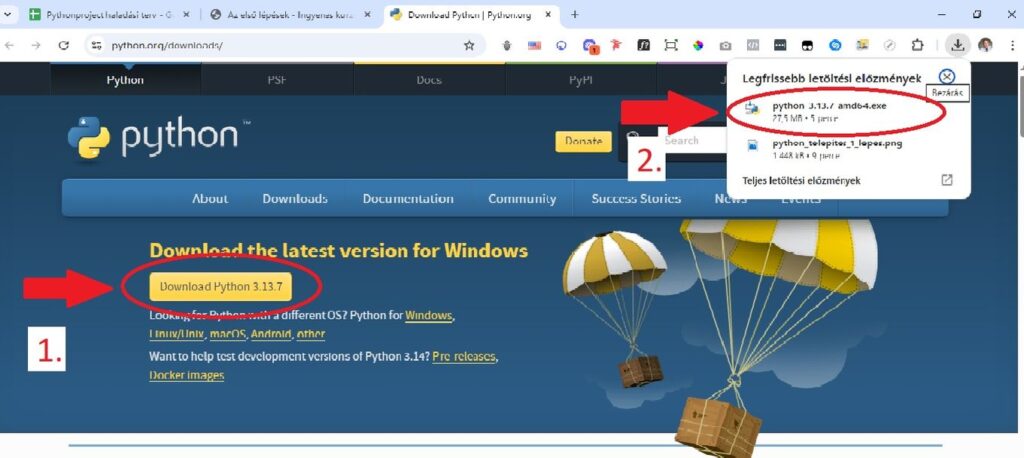
1 – 2. lépés:
Ha bármilyen online editort használsz, ez a lépés nem szükséges. Ha viszont a Python kódot a gépedről szeretnél futtatni (tehát nem online kódolsz), akkor kelleni fog.
Első lépésként töltsd le a Python 3-at a www.python.org/downloads címről.
Látni fogod, hogy többféle verzió létezik. Az oldal automatikusan a legfrissebb verziót fogja felajánlani a képernyőn. A letöltés megkezdéséhez kattints rá a sárga gombra.
A Python 3 letöltése után kattints duplán az “exe” telepítő fájlra, és a további lépések szerint kövesd a képernyőn megjelenő utasításokat a telepítés befejezéséhez.
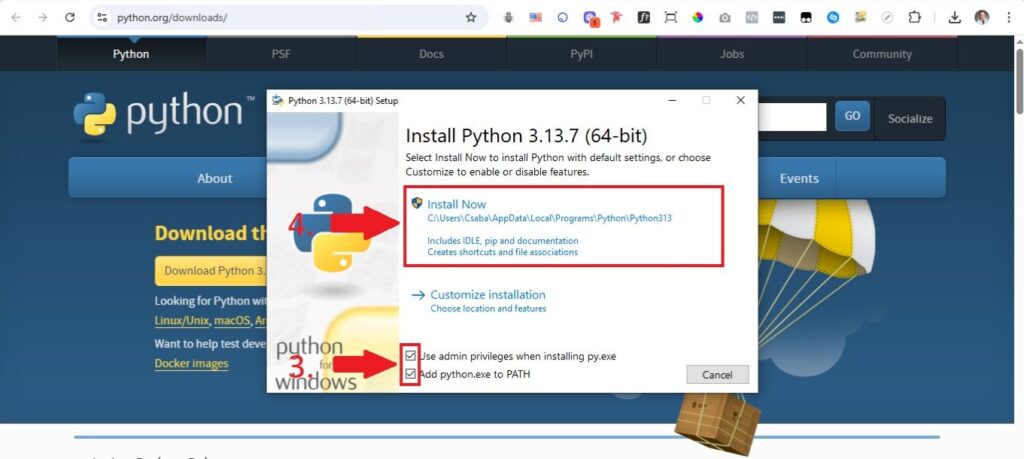
3 – 4. lépés:
Válaszd az “Install Now” lehetőséget. Továbbá győződj meg róla, hogy a lentebb pirossal bekeretezett “Use admin privileges when installing py.exe” és az “Add python.exe to PATH” lehetőségek opciók be legyenek pipálva.
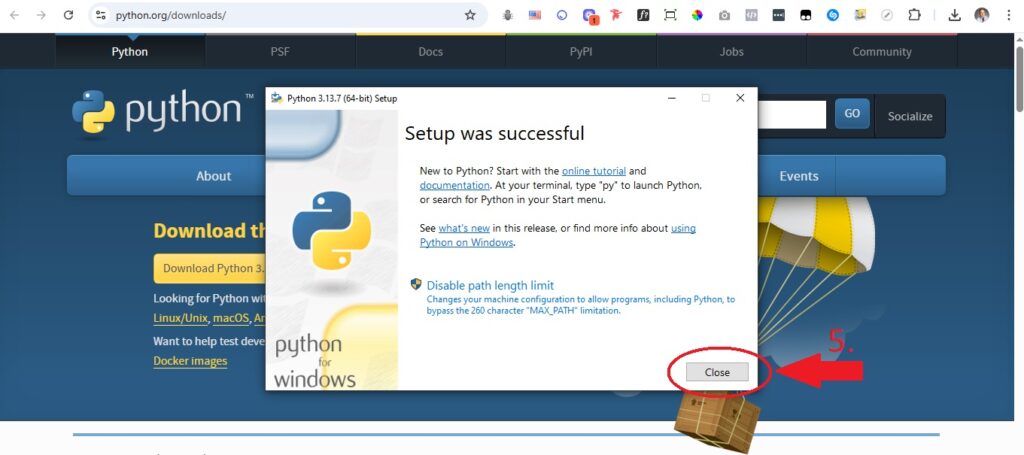
5. lépés:
A telepítés sikeres volt, a “close” gombra való kattintással be is zárhatjuk az ablakot.
II. PyCharm telepítése Windows környezetben
Rendszerigény
- Windows 10 – 64 bit / Windows Server 2019 vagy későbbi kiadások
- 2 GB szabad RAM, de minimum 8 GB rendszer memória
- 3.5 GB merevlemez szabad hely, SSD javasolt
- 1024×768 minimum képernyőfelbontás
A telepítés menete
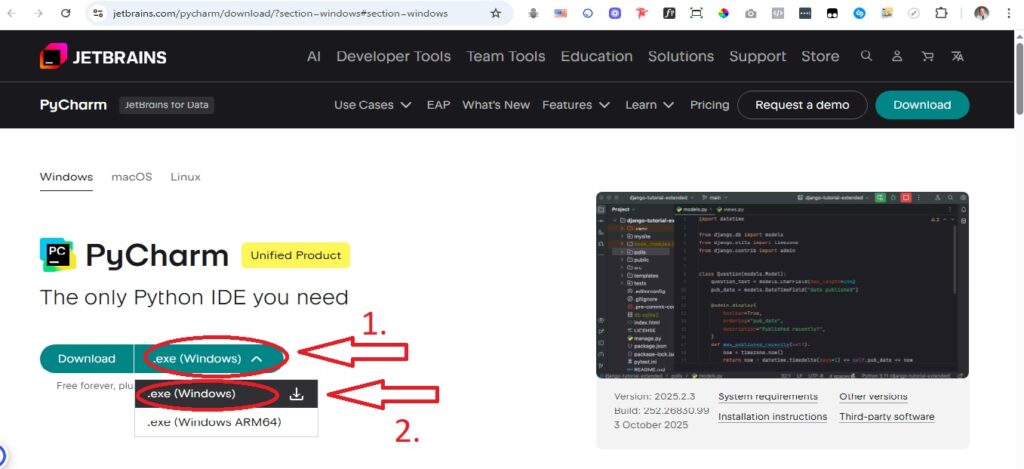
1. lépés:
A PyCharm telepítő fájlt a JetBrains hivatalos oldaláról tölthetjük le: https://www.jetbrains.com/pycharm/download/#section=windows
A “Download” felirat mellett van egy lenyíló menü, ebből a sima normál “.exe (Windows)” telepítőre van szükségünk. Ez kompatibilis a legtöbb Windows-os géppel. Kattintsunk rá, és a letöltés azonnal elindul.
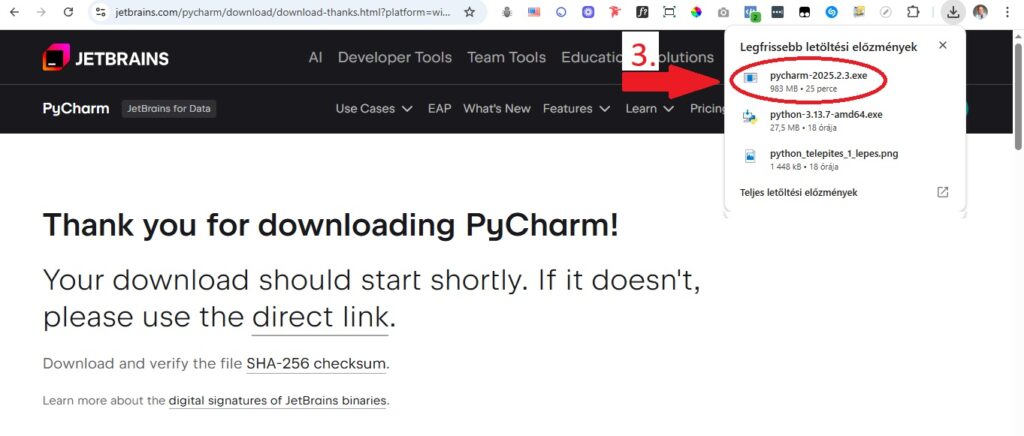
2. lépés:
Amint a letöltés kész, indítsuk el az install fájlt.
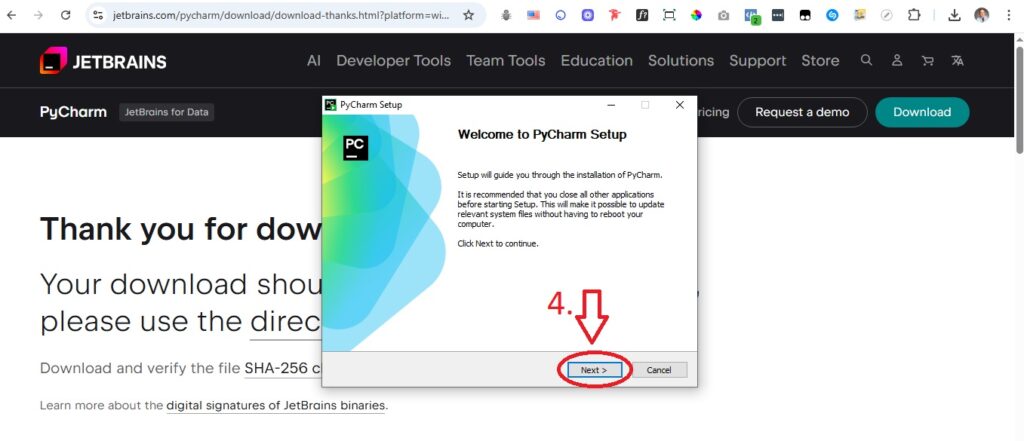
3. lépés:
Itt nincs teendőnk, menjünk tovább a “Next” gombra kattintva.
4. lépés:
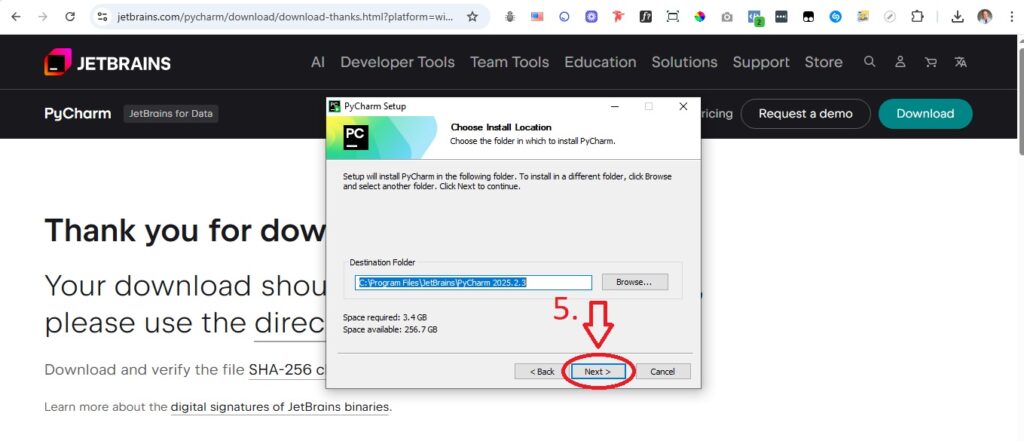
Ebben a fázisban megváltoztathatjuk a telepítási útvonalat, de ez alapértelmezetten teljesen megfelel nekünk. Kattintsunk a “Next” – re.
5. lépés:
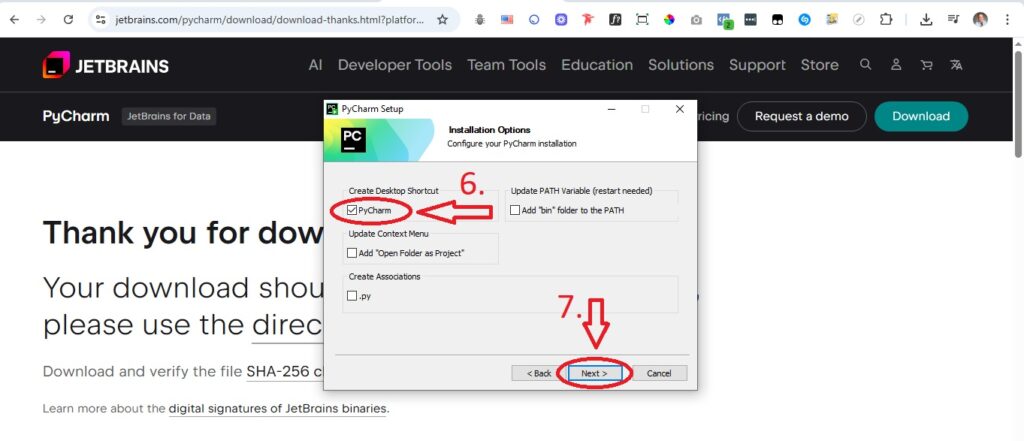
Az egyszerűbb indítás érdekében jó, ha a programunk ikonja az asztalon van. Ehhez pipáljuk be a “Create Desktop Shortcut – PyCharm” jelölőnégyzetet. Majd kattintsunk ismét a “Next” – re.
6. lépés:
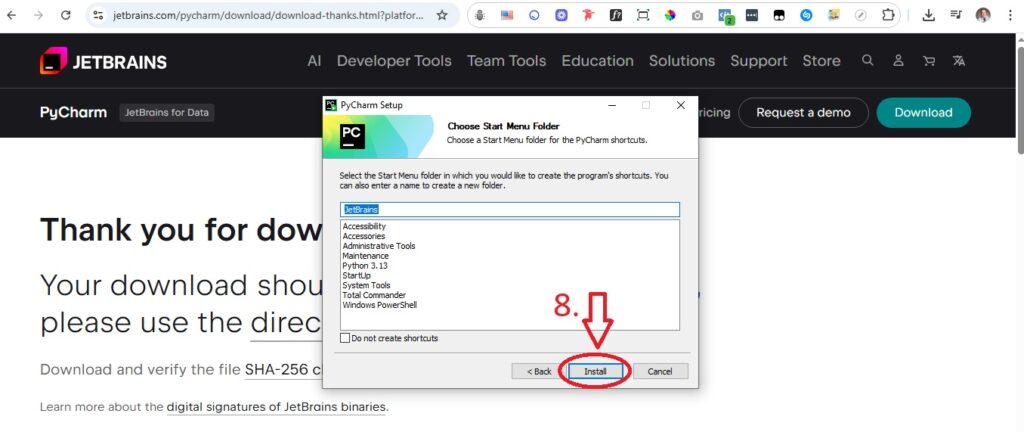
Indítsuk el a folyamatot az “Install” gomra kattintva.
7. lépés:
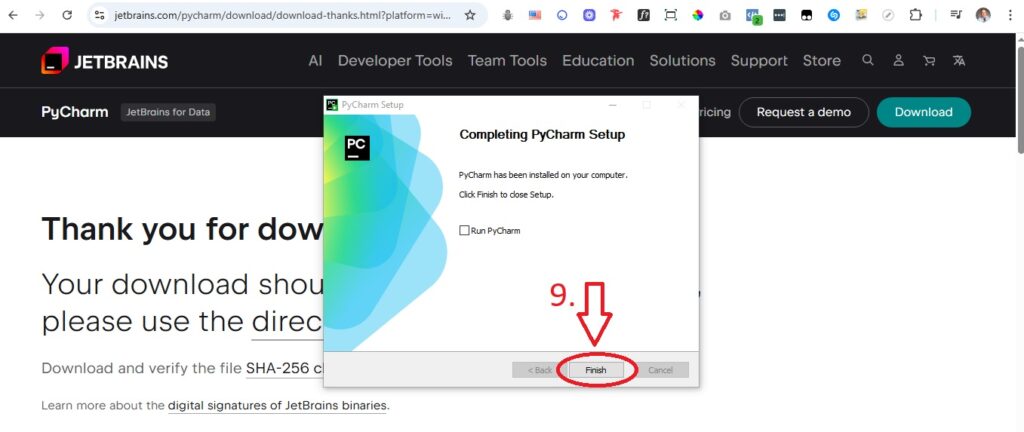
A telepítés befejeződött. Kattintsunk a “Finish” -re.
III. PyCharm telepítése Mac Os / Linux alatt
A Kali Linux egy Debian-alapú disztribúció, vagyis a Debianra épül, de külön projekt.
IV. PYCHARM BEÁLLÍTÁSA TELEPÍTÉS UTÁN
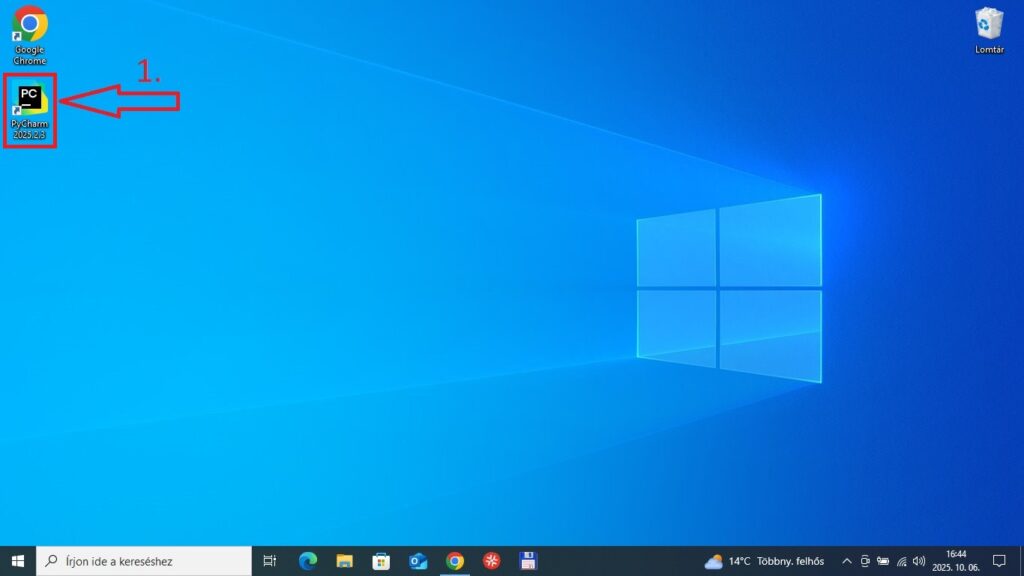
1. lépés:
Az indításhoz kattintsunk az asztalon a PyCharm ikonjára.
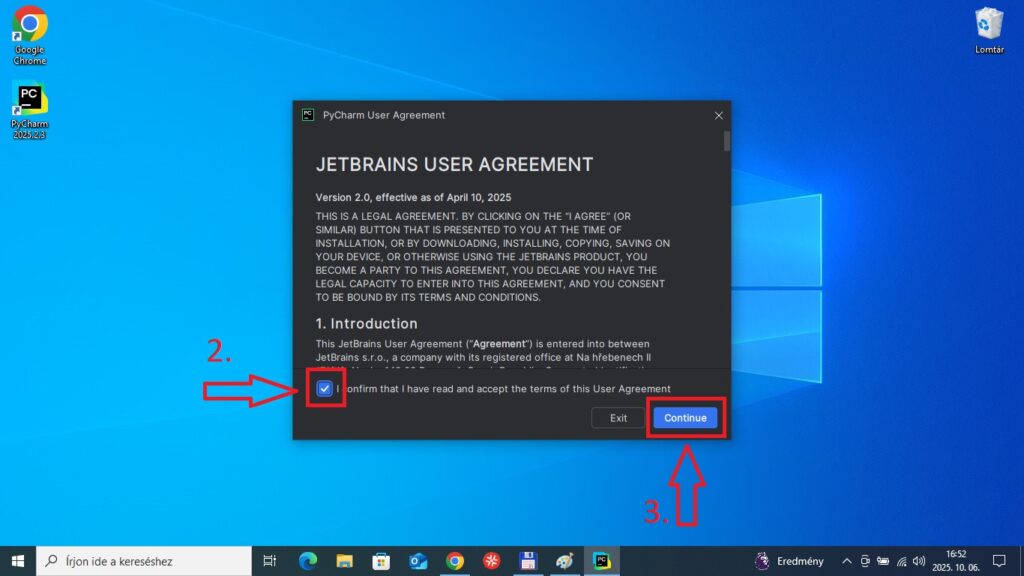
2. lépés:
Ebben a popup ablakban jelöljük be pipával és fogadjuk el a használati feltételeket, majd a “Continue” gombra kattintva menjünk tovább.
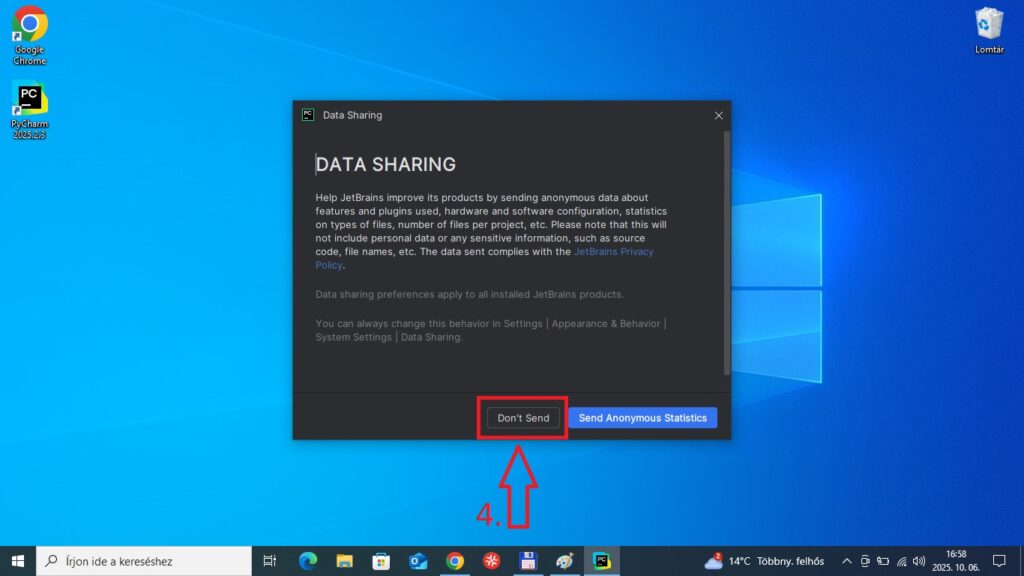
3. lépés:
Ennél a lépésnél mindenki eldöntheti, hogy statisztikai vagy fejlesztési célra szeretne-e adatot küldeni vagy sem. Ha nem szeretnénk, válasszuk a “Don’t Send” opciót.
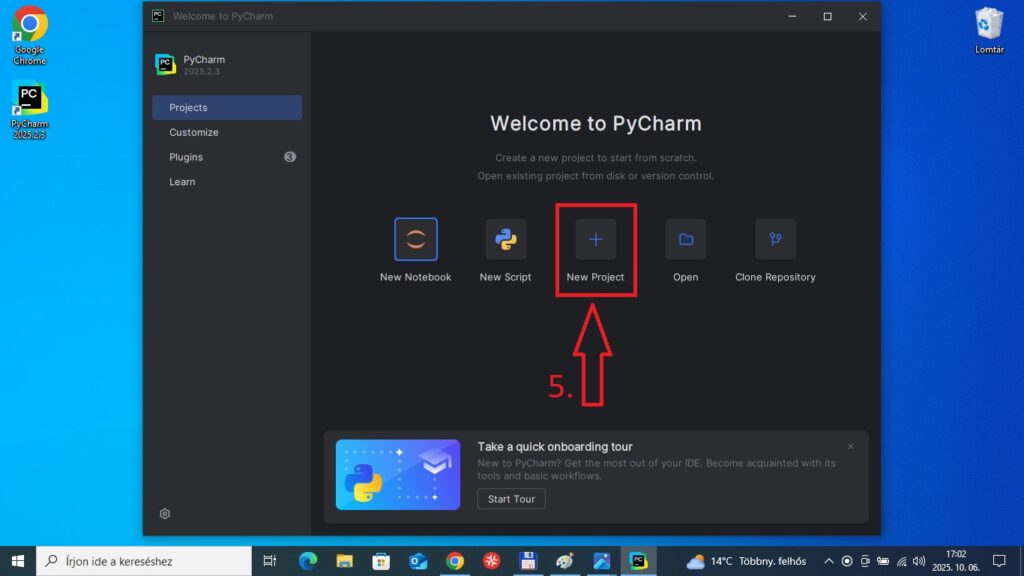
4. lépés:
Itt már üdvözöl is bennünket a PyCharm. Most létre kell hoznunk egy munkalapot, ahol dolgozni szeretnénk. Ehhez válasszuk a “New Project” lehetőséget.
5. lépés:
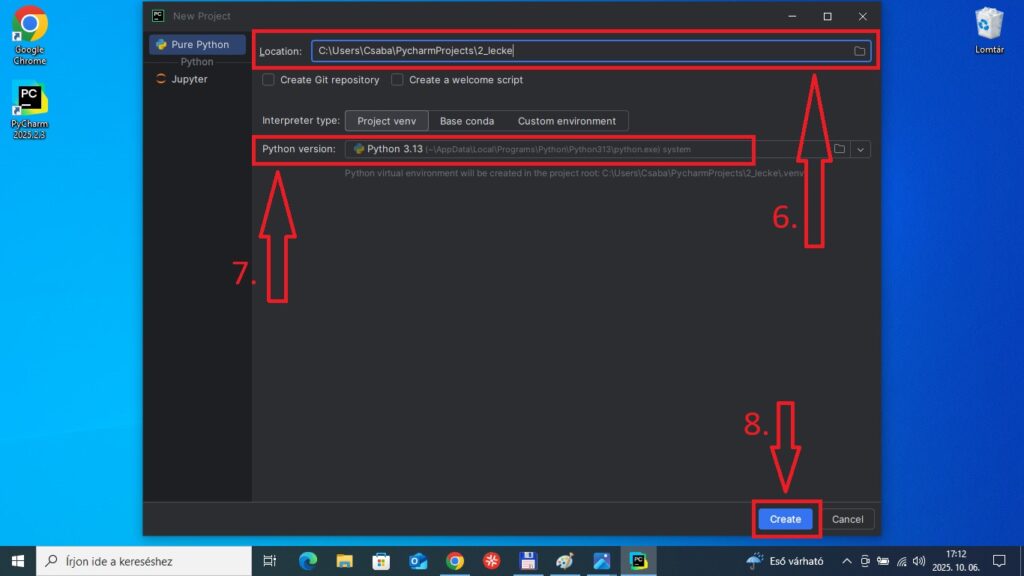
A 6. pontban nyíllal jelölt résznél az alapértelmezett útvonal mindenkinél egyedi a számítógép felhasználói név miatt, de az alapártelmezett formula ez: “C:\\Users\Felhasznaloi_nev\PycharmProjects\PythonProject“
A “PycharmProjects” a fő mappánk, ezt nem kell átírnunk, csak az utolsó “\” jel utáni munkalap nevet változtassuk meg, pl.: “C:\\Users\Felhasznaloi_nev\PycharmProjects\2_lecke“
Tehát, ez még csak az aktuális munkakönyvtárunk neve lesz.
A 7. pontban a “Python version:” felirat mellett csak egyszerűen ellenőrizzük, hogy a korábban telepített Python a verziószámával szerepel-e.
Ha mindez rendben van, kattintsunk a “Create” gombra.
6. lépés:
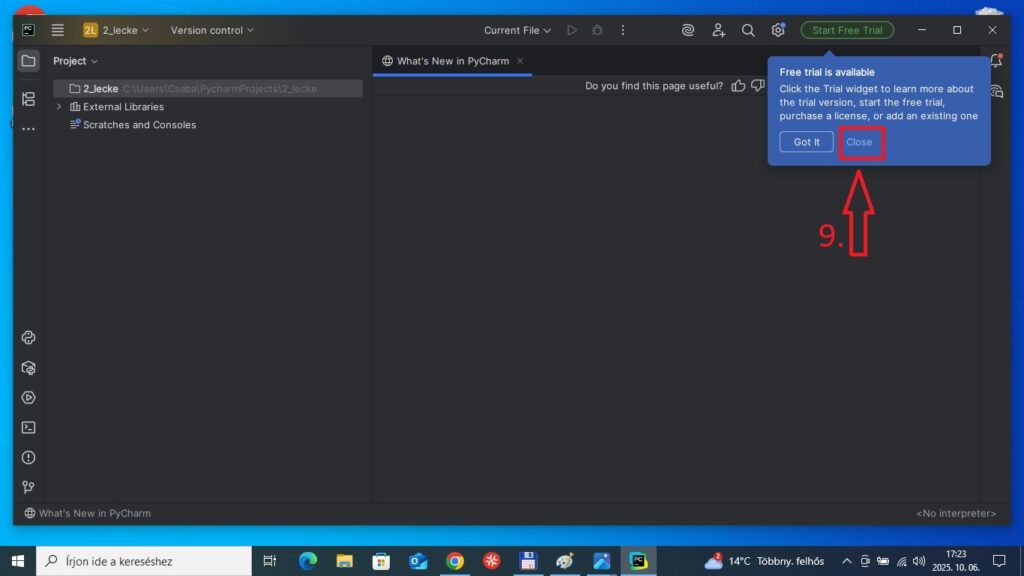
Korábban a PyCharm két telepítési opcióban működött: egy ingyenes (Community) és egy fizetős (Professional). 2025. februárjától ezt egyesítették, ami azt jelenti, hogy a fizetős verziót is tudjuk aktiválni 30 napos “trial”-ként. Viszont nekünk nincs szükségünk speciális funkciókra, az ingyenes verzió korlátlanul használható és amire nekünk kell, arra teljesen megfelel. Kattintsunk a “Close” – ra a kék ablak bezárásához.
7. lépés:
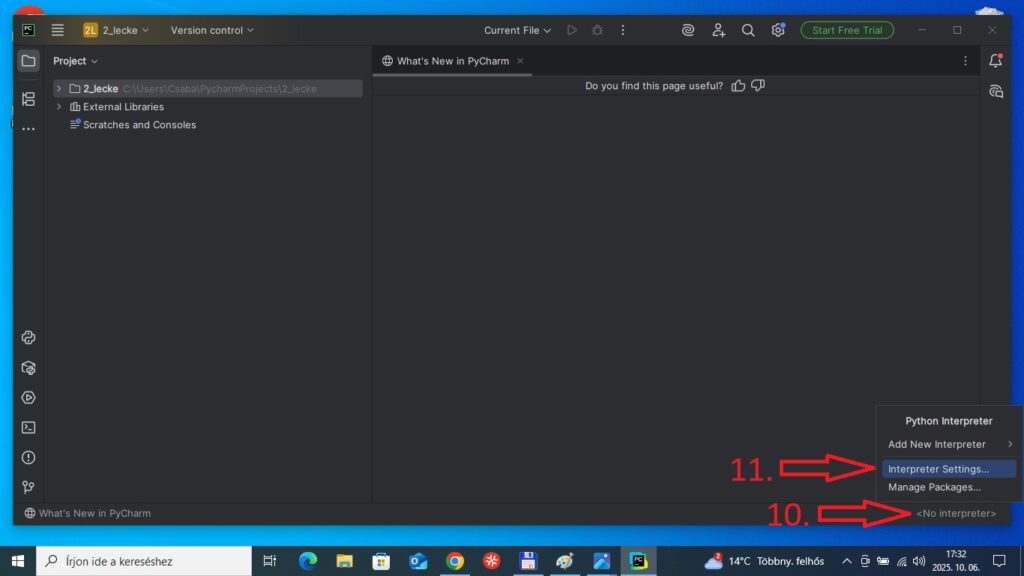
A Python interpreter az a program, ami lefuttatja a Python kódunkat. Viszont a szerkesztőnk jobb alsó sarkában azt látjuk, hogy “No interpreter“. Kattintsunk rá és válasszuk az “Interpreter Settings” almenüt a beállításhoz. Ezt a műveletet csak egyszer kell elvégeznünk.
8. lépés:
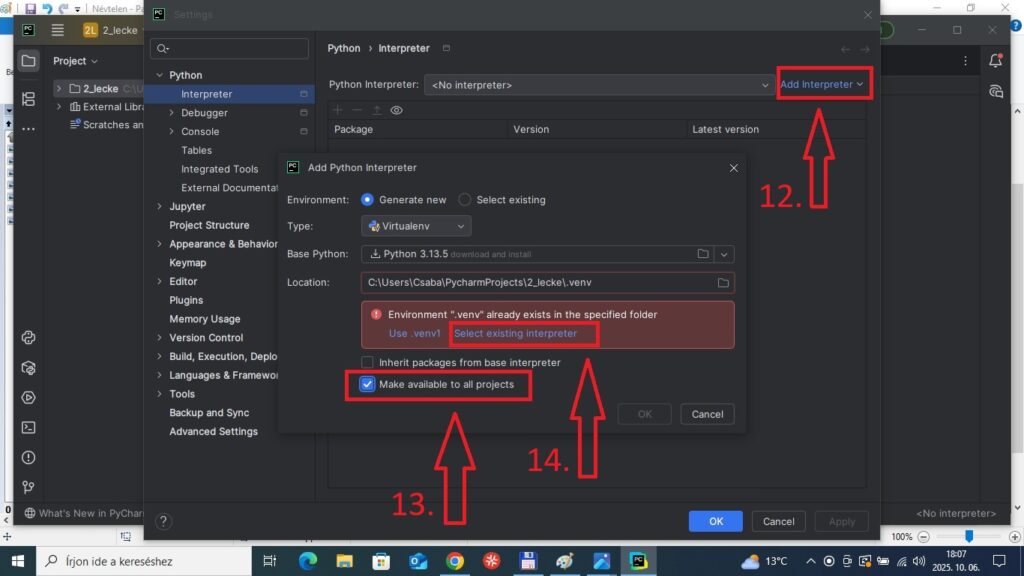
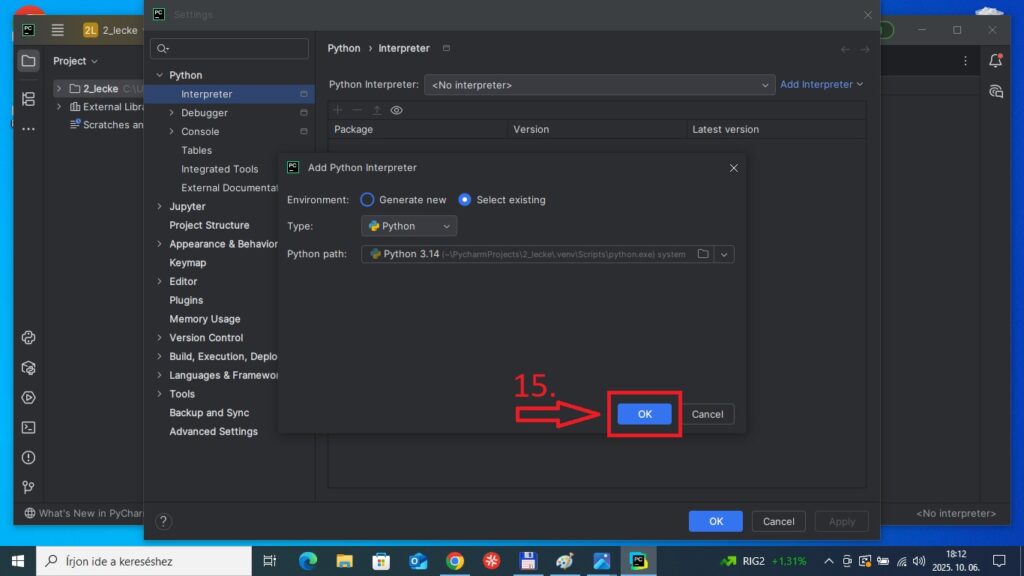
A 12. pont alatt láthatjuk az “Add interpreter” lehetőséget. Erre kattintva megjelenik egy felugró ablak további beállításokkal.
Pipáljuk be a “Make available to all projects” lehetőséget, hogy minden projektünkhöz ugyan ezt a beállítást és interpretert használja majd.
Ezek után kattintsunk a “Select existing interpreter” opcióra.
9. lépés:
Egyszerűen okézzuk le a beállításunkat.
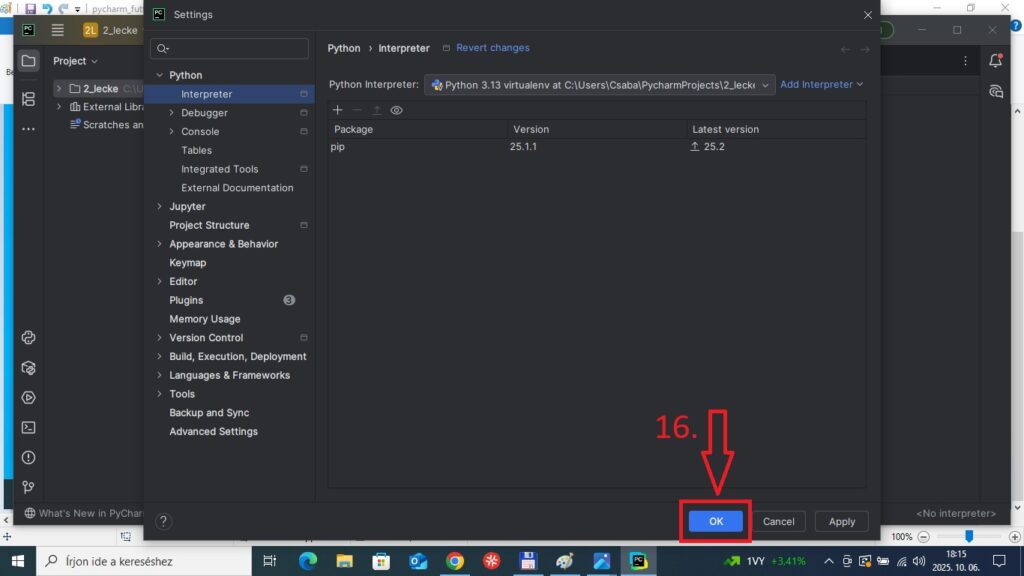
10. lépés:
Itt még egyszer kattintsunk az “Ok” gombra.
11. lépés:
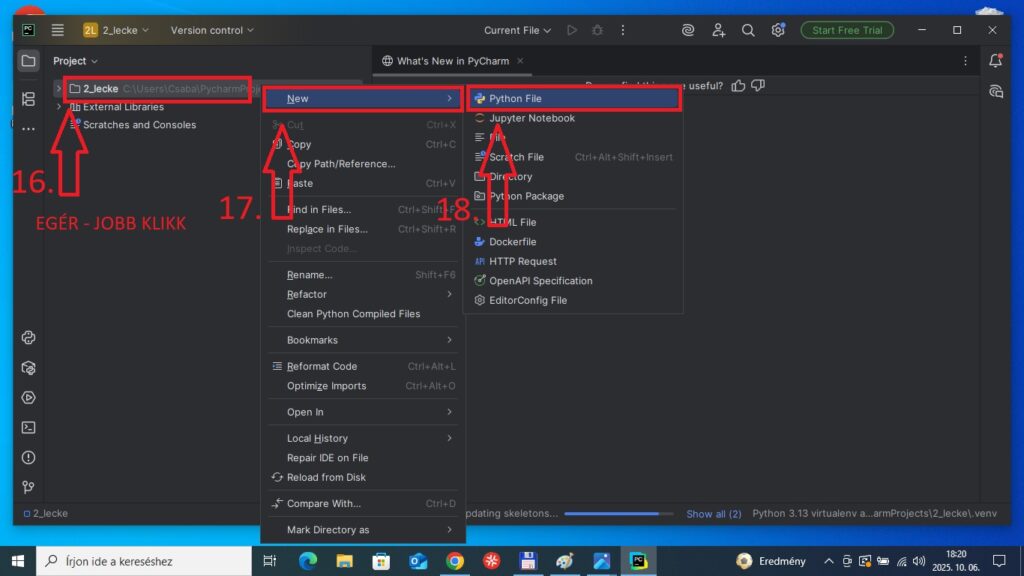
A bal felső sarokban láthatjuk a létrehozott munkakönyvtárunkat, jelen esetben: “2_lecke“.
Kattintsunk rá az egerünk jobb gombjával, majd a jobbra kinyíló almenük közül először válasszuk a “New” menüt, majd a “Python File” opciót. Kattintsunk rá.
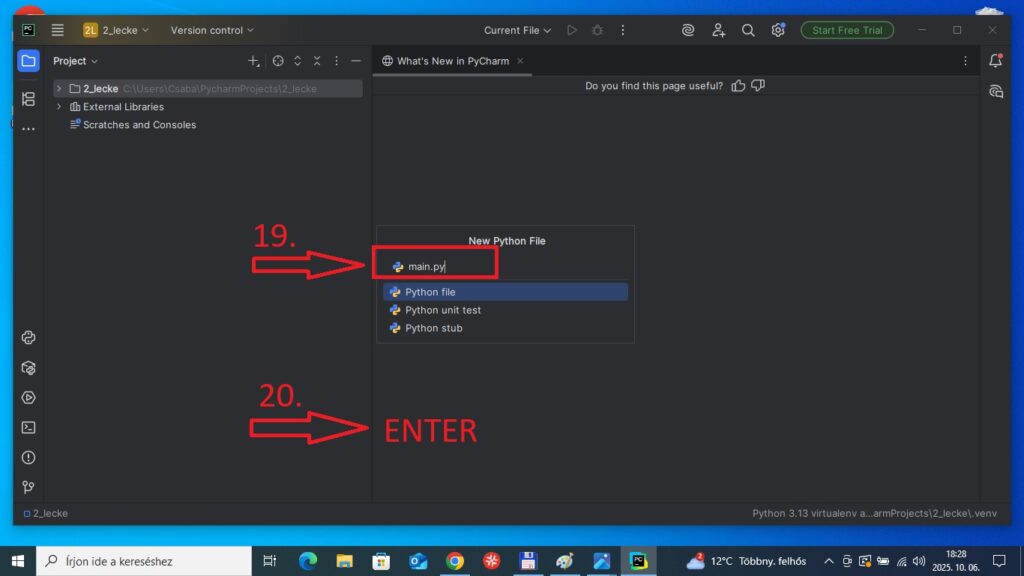
12. lépés:
Megjelenik egy mező, ahova most be tudjuk írni azt a fájlt, amibe a kódunkat szeretnénk tárolni. Ékezetek nélkül írjunk be egy nevet, pl.: “main.py“. Ügyeljünk rá, hogy a “.py” kiterjesztés mindig szerepeljen a fájlnév mögött.
13. lépés:
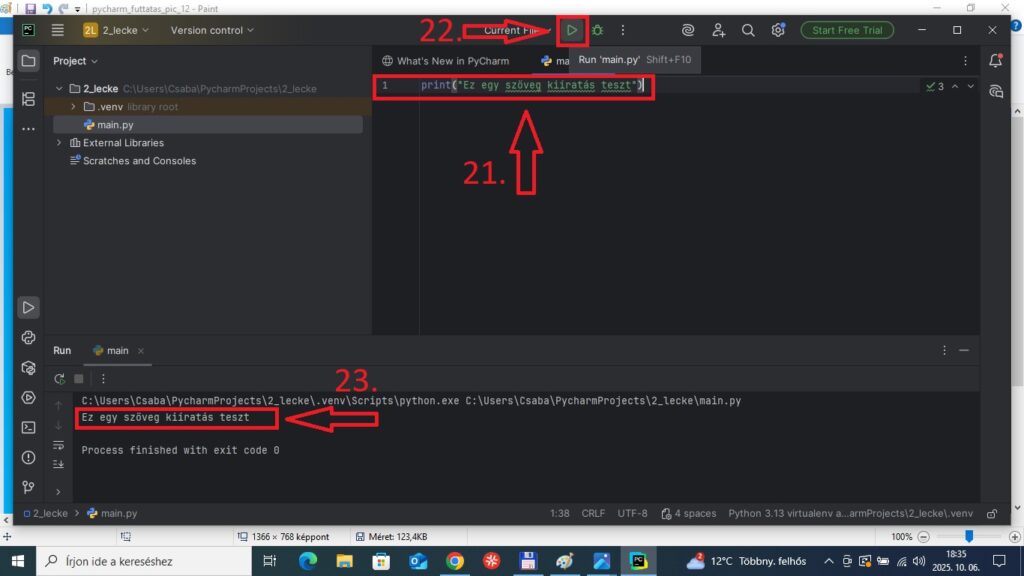
Elérkezett az ideje, hogy lefuttassuk az első teszt python kódunkat. Gépeld be ezt a szöveget a 21. pont szerint:
print("Ez egy szöveg kiíratás teszt")
A mini programunk futtatásához kattints a 22. pont szerinti helyen található “▷ Play” gombra vagy Shift+F10“. Ha mindent jól csináltunk, a 23. pontban a konzolban így kell megjelennie a kiíratott üzenetnek:
14. lépés:
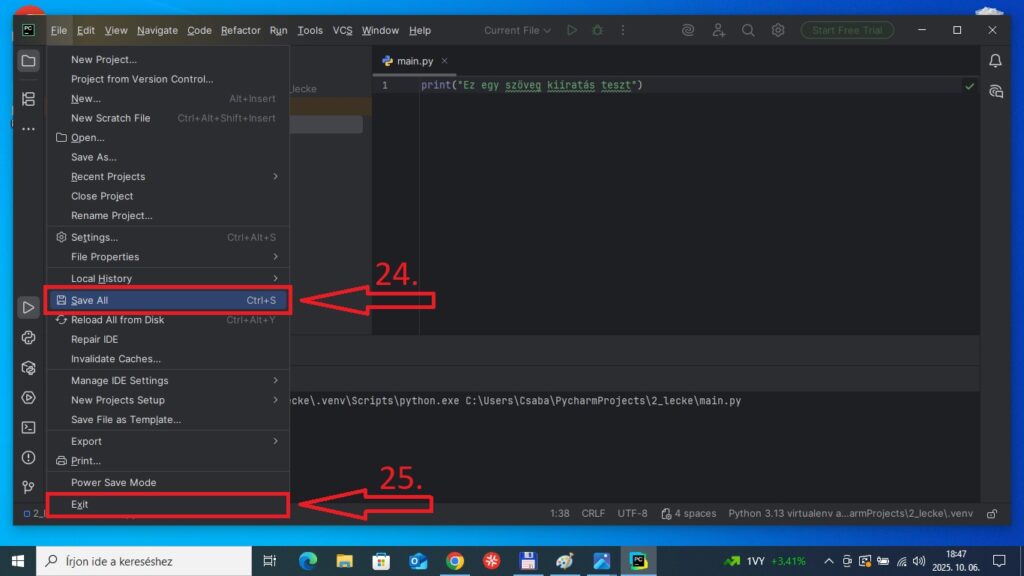
A munkánkat elmenthetjük a “File/Save All” almenüben vagy Ctrl+S
Illetve a kilépéshez válasszuk a “File/Exit” opciót.
V. PYCHARM KEZELŐFELÜLET
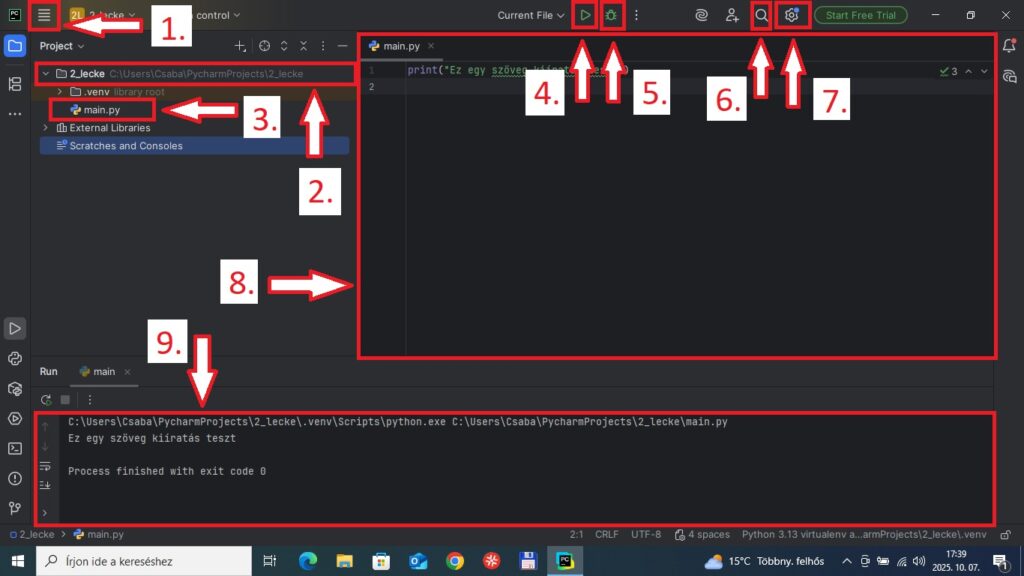
Ezeket nem kell mindet megtanulnod, menet közben fog rögzülni.
Általános kezelőfelület:
1. “Hamburger ikon“: PyCharm lenyíló főmenü
2. “2_lecke“: Aktuális munka könyvtár
3. “main.py“: Munkafájl – lehet több is egymás alatt
4. “▷“: Futtatás “Play” gomb
5. “𖢥“: Hibakeresés – “Debug” mód
6. “🔍“: Globális keresés
7. “⚙”: Beállítások
8. Kód editor felület, ahova a programunkat írjuk
9. Console, ahol lefut a programunk
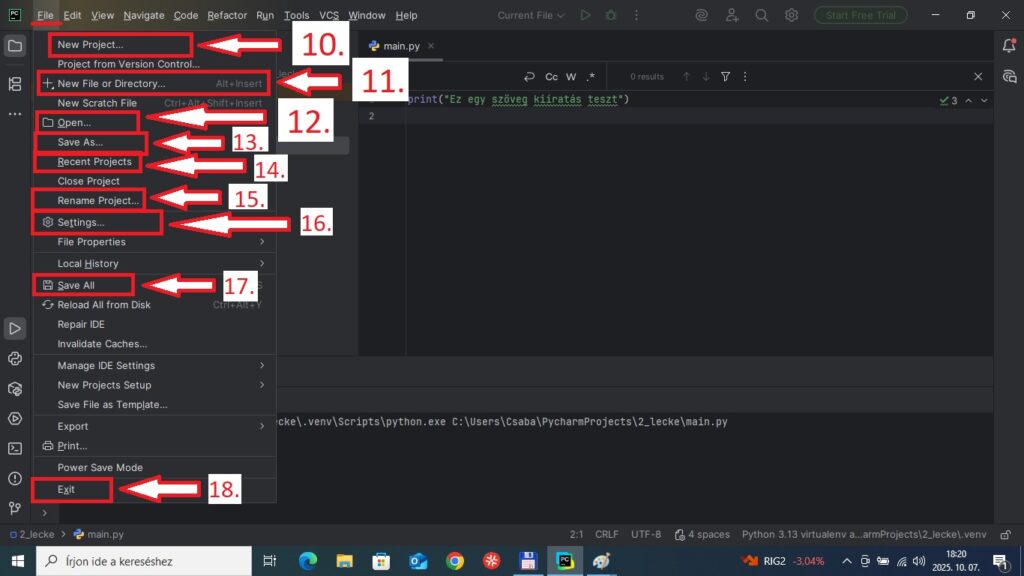
“File” menü:
10. “New Project…“: Új projekt létrehozása
11. “+ New File or Directory…“: Új fájl vagy könyvtár létrehozása
12. “Open…“: Megnyitás
13. “Save as…“: Mentés másként
14. “Recent Projects“: Legutóbbi projektjeink
15. “Rename Project“: Projet átnevezése
16. “Settings“: Beállítások
17. “Save all…“: Összes munkalap, fájl mentése
18. “Exit“: Kilépés
“Edit” menü:
19. “Undo“: Művelet visszavonás
20. “Redo“: Művelet visszavonásának visszaállítása
21. “Cut“: Kivágás
22: “Copy“: Másolás
23. “Paste“: Beillesztés
24. “Delete“: Törlés
25. “Find“: Keresés a kódban
26. “Select all“: Az összes kijelölése
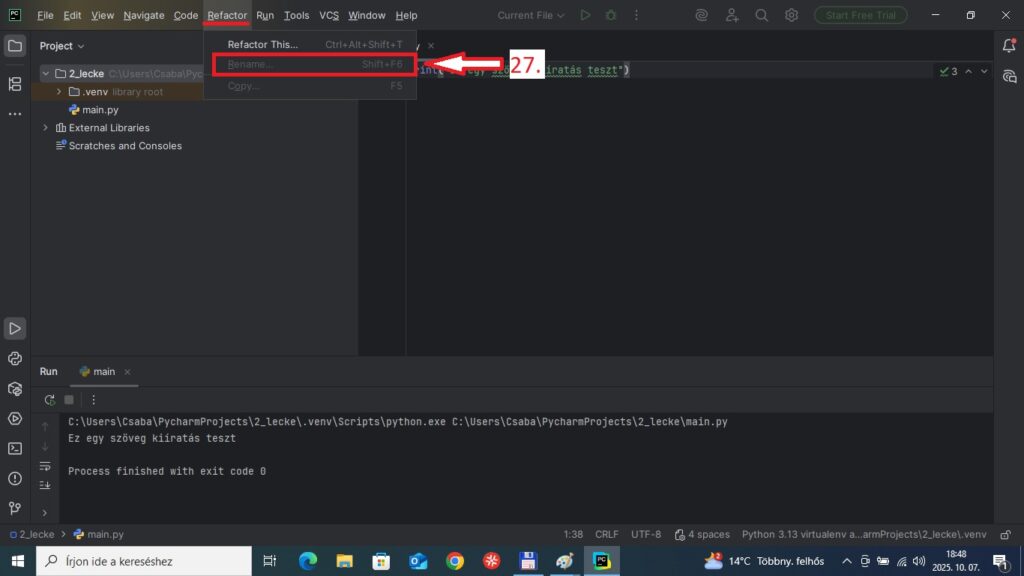
“Refactor” menü:
27. “Rename“: Ismétlődő szavak vagy változónevek tömeges kicserélése, átírása a teljes kódban
“Run” menü:
28. “Run ‘… .py’ “: Egy bizonyos fájl futtatása
29. “Debug ‘… .py“: Egy bizonyos fájlban való hibakeresés
30. “Run…“: Futtatás (általános)
31. “Debug…“: Hibakeresés (általános)
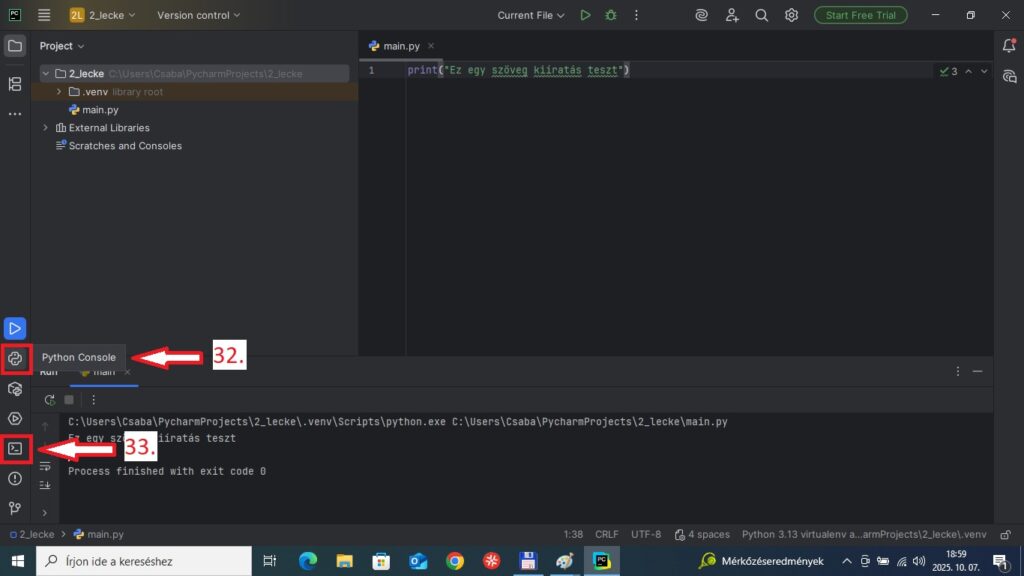
Gyakran használt funkciók:
32. Python Console (konzol)
33. Terminál
II. / 2. VS Code (alternatíva)
Sokan kérdeztétek, hogy PyCharm helyett hogyan lehet VS Code (Visual Studio Code)-ban kialakítani egy Python programozási környezetet. Ebben a videóban Csenge ezt fogja bemutatni nektek.
Tehát, ha a számítógépeden szeretnél kialakítani Python környezetet és nem online editort használsz, akkor elég csak az egyiket telepíteni, PyCharm vagy VS Code. Amelyik neked szimpatikusabb, azt válaszd.
A VS Code telepítő a hivatalos oldalról tölthető le: https://code.visualstudio.com/
III. AZ ELSŐ PYTHON PROGRAM FUTTATÁSA
– Online Editor – Hamarosan bemutatásra kerül…
PyCharm (offline):
- Első lépésben keresd meg a PyCharm-ot a számítógép programlistájában, tálcán vagy az asztalon. Majd indítsd el.
- Kezdd el írni a kódot.
- Mentsd a programfájlt “.py” kiterjesztéssel és egy beszédes leíró névvel.
Munkamenet mentése:
Mentéskor a Python programozási nyelv csak a kisbetűket támogatja ékezetek nélkül, szóköz helyett pedig _ alsó vonalat írunk.
A következő lépésként mindenképp fontos, hogy a .py kiterjesztés hozzá legyen fűzve a megadott fájlnév végéhez. A kiterjesztés jelzi a PyCharm kódszerkesztő számára, hogy a fájl python szkriptet tartalmaz. Emiatt a PyCharm színkiemelést alkalmaz, hogy megkönnyítse a kódolást a szem számára.
Fájlnévnek általában angol nyelvű nevet adok, de inkább az ékezetek nélküli kisbetű és a szóköz helyett az _ alsó vonal a lényeges.
Fájlnévnek használhatunk példaképp olyan nevet, mint a „password_manager.py”, “data_work.py”, “my_project.py” vagy a “my_work.py”.
Hogy később minden fájlt megtaláljunk vagy egy helyen lássunk, érdemes létrehozni vagy kiválasztani egy külön könyvtárat az összes python kód tárolására.
Példa:
- lépés: Ments el magadnak egy .py fájlt tetszőleges néven és a fent említett módon, ami üres (tehát nem írsz bele semmit).
- lépés: Ha a fájlt elmentetted, készen is állunk arra, hogy megírjuk közösen az első Python-programodat.
IV. A print() függvény
A print() a Python beépített funkciója, amely egy meghatározott üzenet vagy érték “kinyomtatására” (képernyőn való megjelenítésére, kiíratására) szolgál. Ebben a példában a print() függvény a “Hello! Üdv mindenkinek!” üzenet megjelenítésére szolgál a képernyőn.
Gépeld be az alábbi kódsort:
print("Hello! Üdv mindenkinek!")
A program futtatása:
A PyCharm esetében a futtatáshoz nyomd meg a SHIFT + F10 vagy az ALT + SHIFT + F10 billentyűkombinációt, de kattinthatsz a menüsorban a zöld háromszögre is vagy a menüsorban a “Run” -ra kattintva és a “Run” almenüt választva. A következő üzenet fog megjelenni a terminál ablakban:
Hello! Üdv mindenkinek!
Processes finished with exit code 0
A képen az alábbi üzenetet láthatjuk : “Processes finished with exit code 0”
Ez a console üzenete számunkra, azt jelenti, hogy a program hibamentesen lefutott. A Python egy nagyon szigorú specifikus szabványt követ. Figyelmeztetéssel jelez, ha a kód bármely szakaszában hiba merül fel.
SyntaxError: unterminated string literal (detected at line 1)
Process finished with exit code 1
A hibát a terminálban a kis piros nyíl is jelzi: a másik oldalt lemaradt egy “ jel.
Munkánk során használhatunk szimpla (‘ ‘) vagy dupla (” “) idézőjelet is. A legjobb azonban, ha nem használjuk mindkét típust ugyanabban a programozási kifejezésben. A vegyes szöveges (string) ” ‘ karakterek együttes használata hibaüzenetet eredményezhet.
V. Az input() függvény
Az input() a Python egyik beépített függvénye, amivel a program adatot tud bekérni a felhasználótól. A felhasználó ilyenkor a billentyűzetről írhat be valamit. A függvény általános használati formája így néz ki:
input(prompt)
Az input()-nak megadhatunk egy szöveget is (ez az úgynevezett “prompt”), ami megjelenik a képernyőn, és elmagyarázza, hogy mit kell beírni.
Vagyis a “prompt” lesz a konzolban megjelenő felszólítás, amely adatbevitelt kér a felhasználótól. Ez a szöveg nem kötelező, de segíti a felhasználót. A konzol vár, amíg a felhasználó be nem viszi az adatokat.
Példa:
print("Szia " + input("Hogy hívnak?") + "!")
Output (Konzol):
A fenti kódot lefuttatva egy kérdés jelenik meg a konzolunkban, hogy: “Hogy hívnak?” A program megáll és vár a felhasználó válaszára. Én beírtam, hogy “Csaba” és ütöttem egy Entert. A program válasza ez lett: “Szia Csaba!”
Hogy hívnak? Csaba
Szia Csaba!
VI. Zenekar név "generátor"
Ez a példa egyben mulatságos is lehet, ha az eredményeket vizsgáljuk. Arról szól, hogy egy jól hangzó nevet szeretnénk kitalálni egy zenekarnak és ötletekre lenne szükségünk. Az általunk megírt program a print() függvényt használva futtatás után rögtön üdvözölni fog.
Majd egy input() “promt” megkérdezi, hogy melyik városban nőttünk fel. Ha megadjuk, a program tovább lép a következő kérdésre. “Mi a házi kedvencünk neve?” Ha itt is beírjuk, akkor egy újabb print() utasítás “összefűzi” nekünk a két szót és megjeleníti számunkra a konzolban. A lenti kódban többször látható “\n” azt jelenti, hogy “új sor” kezdődik. A példánkban amint elkezdjük begépelni a válaszokat, új sorba érkezünk, így az egész jobban átláthatóbbá válik.
Kódunk:
#1. Írassunk ki egy üdvözletet a program indulásakor.
print("Üdvözöllek a Zenekari Nevek generátorában!")
#2. Kérdezzük meg a felhasználót, hogy melyik városban nőtt fel.
city_name = input("Melyik városban nőttél fel?\n")
#3. Kérdezzük meg a felhasználót, hogy mi a házi kedvencének a neve.
pet_name = input("Mi a házi kedvenced neve?\n")
#4. Kombináljuk össze a város nevet a házi kedvenc nevével és mutassuk meg a konzolban.
print("A zenekari együttesetek neve: " + city_name + " " + pet_name)
Output:
A fenti példában a városnévnek azt adtuk meg, hogy: “Szeged”
Házi kedvencünk neve pedig: “Betyár”
Üdvözöllek a Zenekari Nevek generátorában!
Melyik városban nőttél fel?
Szeged
Mi a házi kedvenced neve?
Betyár
A zenekari együttesetek neve: Szeged Betyár
Kiegészítés:
A fenti sorokban a “Melyik városban nőttél fel?” kérdésre adott választ egy “city_name” változóban tároltuk el. A “Mi a házi kedvenced neve?” pedig a “pet_name” változóban került tárolásra. Itt az input() függvényt használtuk az adatok bekéréséhez.
A kódsor legvégén szereplő print() utasítással ennek a két tárolónak az értékét íratjuk ki a konzolba.
Ezzel a témával fogunk foglalkozni a következő leckékben.
🧠 VII. ÁTTEKINTÉS
Most már tudod, hogyan telepítheted a Python-t és a PyCharm kódszerkesztőt a számítógépére.
Ebben a fejezetben azt is megtanultad, hogyan írd meg az első Python-kódot, használva a print() és az input() utasításokat.
✍️ VIII. HÁZI FELADAT
Írj egy kétlépcsős adatbekérő programot.
- Programunk elindítása után egy üdvözlő szöveget kellene megjelenítenünk a konzolban: “Üdv! Kérlek válaszolj a kérdésekre!”
- Első kérdés: “Hogy hívnak?”
- Második kérdés: “Add meg az életkorod:”
- A print() utasítással írassuk ki az alábbi szöveget: “Köszönöm (név)!”
- Egy másik print() utasítással jelenítsük meg a konzolban a következő üzenetet: “x (életkor) éves vagy.”
MEGOLDÁSOK (AZ ELSŐ LÉPSEK)
Feladat:
print("Üdv! Kérlek válaszolj a kérdésekre!")
name = input("Hogy hívnak? \n")
age = input("Add meg az életkorod: \n")
print("Köszönöm" + " " + name + "!")
print(age + " " + "éves vagy")
Output:
A példánkban névnek azt adtuk meg, hogy: “Gergő”
Az évnek pedig: “25”
Üdv! Kérlek válaszolj a kérdésekre!
Hogy hívnak?
Gergő
Add meg az életkorod:
25
Köszönöm Gergő!
25 éves vagy
X. VISSZAJELZÉS
➡️ Mennyire volt érthető a mai lecke?
Segítsd kérlek a munkánkat, hogy a jövőben még hasznosabb tartalmakat tudjunk készíteni és fejlődhessünk. A visszajelzés teljesen anonym, nincs szükség sem az e-mail címedre, sem a személyes adataidra. A kérdőív kitöltése csak 1 percet vesz igénybe.
Köszönöm, ha rászánsz egy percet – minden visszajelzés segít, hogy még érthetőbb anyagot formálhassak. 🙏
Őszintén remélem, hogy sikerült elindulnod és megtetted az első lépéseket.
🔓 Holnap után megtanulod, hogyan tudsz számokat és szövegeket eltárolni a memóriában — és megnyílik előtted a programozás logikája!.
Üdv:
Mészáros Csaba
PythonProject.hu
“Tanulj meg Pythonban gondolkodni – lépésről lépésre.”