🐍 Az első Python programod
2. LECKE
A Python tanulás kezdőként akkor a legegyszerűbb, ha rögtön ki is próbálod, amit tanulsz. Ebben az útmutatóban végigmegyünk az első lépéseken: megnézzük, hol tudsz Python kódot írni online és offline, milyen eszközöket használhatsz, majd elkészítjük és lefuttatjuk az első Python programodat.
💬 Személyes gondolatok:
Emlékszem, amikor az első kódomat futtattam.
Nem volt tökéletes — sőt, hibát is dobott. (Még meg is mutatom lentebb, igazi “piros error“-ok..)
De ahogy rájöttem, miért, és kijavítottam, olyan érzés volt, mintha “beszélgetnék” a géppel.
Most te is ezt fogod megtapasztalni: az első igazi párbeszédet a számítógépeddel. 

A lecke tartalma
I. Online Python kódolás kezdőknek
(Nem kell a gépedre telepítened semmit)
Amennyiben teljesen kezdő vagy és először csak ki szeretnéd próbálni a python környezetet: nem kell telepítened a gépre semmit. Léteznek ingyenes és megbízható online felületek, ahol a kezdetekben gond nélkül meg tudod írni és futtatni is tudod a kódokat. Az alábbiakban felsorolok három lehetőséget, válaszd a neked legszimpatikusabbat.
Ebben az esetben az “offline mód” rész tartalmait figyelmen kívül is hagyhatod.
#1. Google Colab
A Google Colab Notebook (teljes nevén Google Colaboratory) egy ingyenesen használható online Python-fejlesztői környezet, amelyet a Google hozott létre elsősorban adatfeldolgozásra, gépi tanulásra és oktatási célokra.
Kezdetleges kódokra tökéletes: https://colab.research.google.com/
Válaszd a “New Notebook” lehetőséget, majd a mezőbe kódokat írhatsz és bal oldalt a “Play” gombbal le is tudod futtatni.
Ezt ajánlom, ha semmit nem szeretnél telepíteni.

#2. Replit
A Replit egy szintén online fejlesztői környezet (IDE), ahol programozni, futtatni és megosztani lehet kódokat közvetlenül a böngészőből — tehát nem kell semmit telepítened a gépedre: https://replit.com/
Elég az ingyenes verzió, nincs szükségünk az előfizetéses felületre. Regisztráció után el is tudod kezdeni használni.
#3. CodeSkulptor 3
A https://py3.codeskulptor.org/ webcímen található nagyon egyszerű szerkesztőben is tudsz kezdetleges Python kódot írni és futtatni. Nincs szükség regisztrációra, a felület azonnal elérhető.
II. Offline Python kódolás
- Haladó, pfofesszionális megoldás -
(Python környezet kialakítása a számítógépeden)
A Python fejlesztői számos kódszerkesztő felületek közül választhatnak. Az IDE (Integrated Development Environment) csak egy másik neve a szövegszerkesztőnek, ami Integrált fejlesztői környezetet jelent.
Ha ismered már a Visual Studio Code (VS Code) editort vagy a Geany-t, használhatod nyugodtan.
II. / 1. PyCharm környezet létrehozása lépésről-lépésre
FONTOS: A Python és a PyCharm telepítésénél az új verziószámok megjelenésével apróbb eltérések előfordulhatnak.
Ebben a mini tréningben mi végig a PyCharm szerkesztővel fogunk dolgozni.
Ez egy professzionális kódszerkesztő, amely minden olyan funkcióval rendelkezik, amelyre egy Python programozónak szüksége van.
I. A Python 3 telepítése
Ahhoz, hogy elkezdhess programozni Pythonban, szükséged lesz magára a Python értelmezőre (interpreter). Ez az a szoftver, ami lefordítja és futtatja a kódodat a számítógépeden.
Gondolj úgy rá, mintha a Python a programozás nyelve lenne, a Python értelmező pedig a „fordító”, aki a gép számára is érthetővé teszi, amit leírsz.
Ha telepíted a Python 3-at:
✅ saját gépeden is futtathatod a kódokat,
✅ kipróbálhatod a példákat a videók mellett,
✅ önállóan is kísérletezhetsz,
✅ és valódi programozói élményt kapsz – nem csak nézed, hanem csinálod is! 🚀
A telepítés menete
1 – 2. lépés:
Ha bármilyen online editort használsz, ez a lépés nem szükséges. Ha viszont a Python kódot a gépedről szeretnél futtatni (tehát nem online kódolsz), akkor kelleni fog.
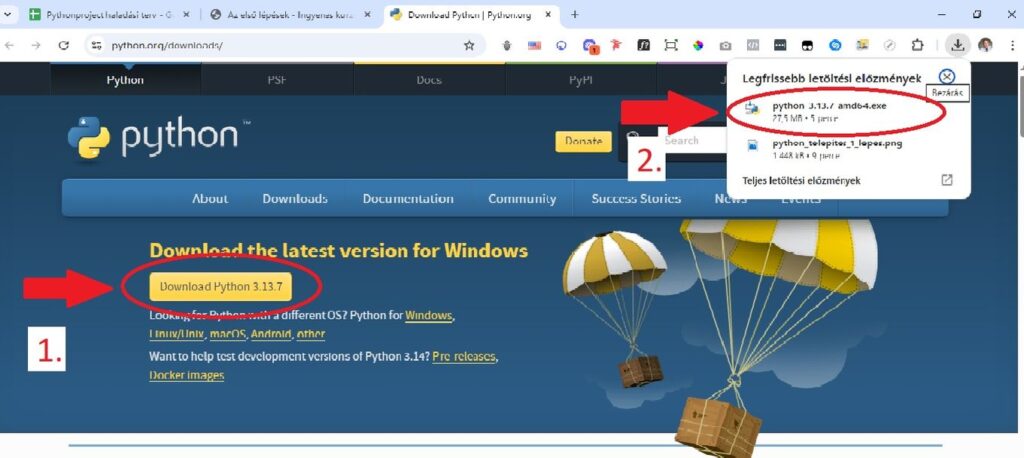
Első lépésként töltsd le a Python 3-at a www.python.org/downloads címről.
Látni fogod, hogy többféle verzió létezik. Az oldal automatikusan a legfrissebb verziót fogja felajánlani a képernyőn. A letöltés megkezdéséhez kattints rá a sárga gombra.
A Python 3 letöltése után kattints duplán az “exe” telepítő fájlra, és a további lépések szerint kövesd a képernyőn megjelenő utasításokat a telepítés befejezéséhez.
3 – 4. lépés:
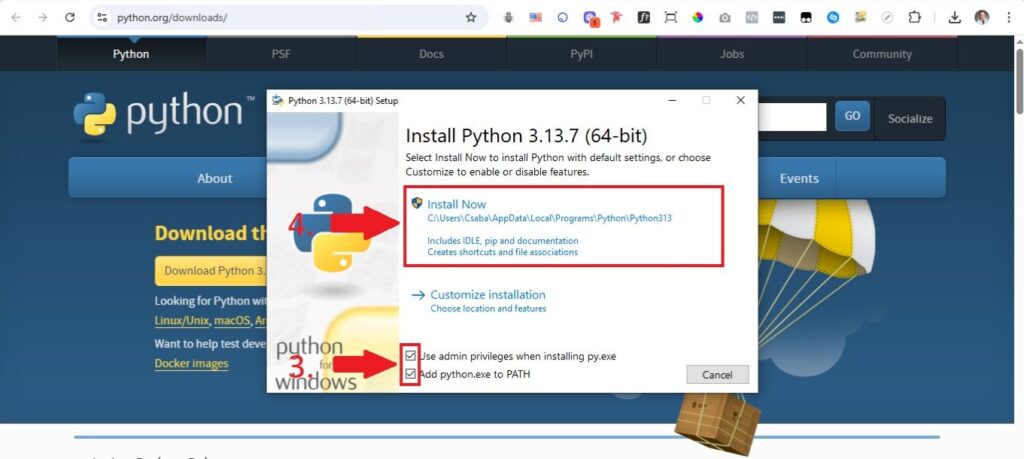
Válaszd az “Install Now” lehetőséget. Továbbá győződj meg róla, hogy a lentebb pirossal bekeretezett “Use admin privileges when installing py.exe” és az “Add python.exe to PATH” lehetőségek opciók be legyenek pipálva.
5. lépés:
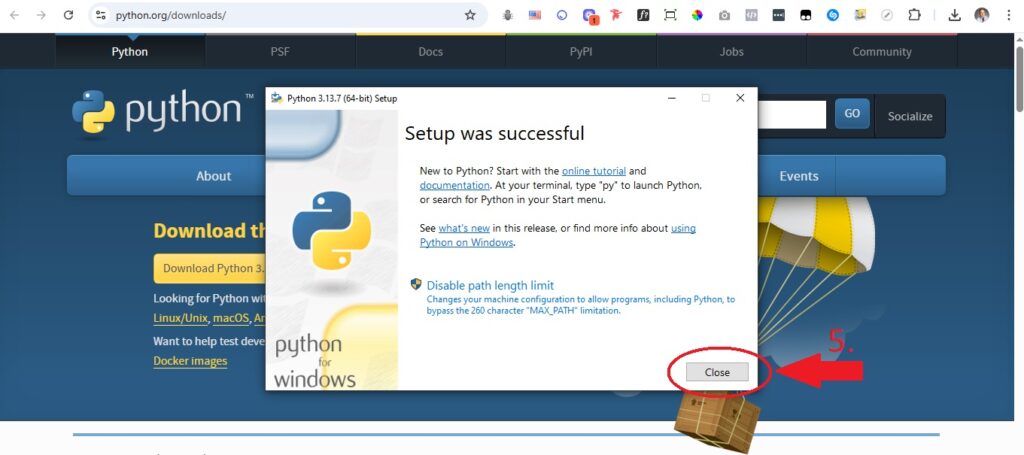
A telepítés sikeres volt, a “close” gombra való kattintással be is zárhatjuk az ablakot.
MEGJEGYZÉS: A részletes tartalom miatt a zöld gombok új oldalt fognak nyitni. Ha végeztél a telepítéssel és beállítással, bármikor vissza tudsz térni erre az oldalra és folytatni tovább a lecke anyagát.
II. / 2. VS Code (alternatíva)

Sokan kérdeztétek, hogy PyCharm helyett hogyan lehet VS Code (Visual Studio Code)-ban kialakítani egy Python programozási környezetet. Ebben a videóban Csenge ezt fogja bemutatni nektek.
Tehát, ha a számítógépeden szeretnél kialakítani Python környezetet és nem online editort használsz, akkor elég csak az egyiket telepíteni, PyCharm vagy VS Code. Amelyik neked szimpatikusabb, azt válaszd.
A VS Code telepítő a hivatalos oldalról tölthető le: https://code.visualstudio.com/
III. Az első Python program elkészítése
Google Colab (Online) használata – ezzel a legegyszerűbb elkezdeni:
PyCharm (offline):
- Első lépésben keresd meg a PyCharm-ot a számítógép programlistájában, tálcán vagy az asztalon. Majd indítsd el.
- Kezdd el írni a kódot.
- Mentsd a programfájlt “.py” kiterjesztéssel és egy beszédes leíró névvel.
Munkamenet mentése:
Mentéskor a Python programozási nyelv csak a kisbetűket támogatja ékezetek nélkül, szóköz helyett pedig _ alsó vonalat írunk.
A következő lépésként mindenképp fontos, hogy a .py kiterjesztés hozzá legyen fűzve a megadott fájlnév végéhez. A kiterjesztés jelzi a PyCharm kódszerkesztő számára, hogy a fájl python szkriptet tartalmaz. Emiatt a PyCharm színkiemelést alkalmaz, hogy megkönnyítse a kódolást a szem számára.
Fájlnévnek általában angol nyelvű nevet adok, de inkább az ékezetek nélküli kisbetű és a szóköz helyett az _ alsó vonal a lényeges.
Fájlnévnek használhatunk példaképp olyan nevet, mint a „password_manager.py”, “data_work.py”, “my_project.py” vagy a “my_work.py”.
Hogy később minden fájlt megtaláljunk vagy egy helyen lássunk, érdemes létrehozni vagy kiválasztani egy külön könyvtárat az összes python kód tárolására.
Példa:
- lépés: Ments el magadnak egy .py fájlt tetszőleges néven és a fent említett módon, ami üres (tehát nem írsz bele semmit).
- lépés: Ha a fájlt elmentetted, készen is állunk arra, hogy megírjuk közösen az első Python-programodat.
IV. A print() függvény
A print() a Python beépített funkciója, amely egy meghatározott üzenet vagy érték “kinyomtatására” (képernyőn való megjelenítésére, kiíratására) szolgál. Ebben a példában a print() függvény a “Hello! Üdv mindenkinek!” üzenet megjelenítésére szolgál a képernyőn.
Gépeld be az alábbi kódsort:
print("Hello! Üdv mindenkinek!")
A program futtatása:
A PyCharm esetében a futtatáshoz nyomd meg a SHIFT + F10 vagy az ALT + SHIFT + F10 billentyűkombinációt, de kattinthatsz a menüsorban a zöld háromszögre is vagy a menüsorban a “Run” -ra kattintva és a “Run” almenüt választva. A következő üzenet fog megjelenni a terminál ablakban:
Hello! Üdv mindenkinek!
Processes finished with exit code 0
A képen az alábbi üzenetet láthatjuk : “Processes finished with exit code 0”
Ez a console üzenete számunkra, azt jelenti, hogy a program hibamentesen lefutott. A Python egy nagyon szigorú specifikus szabványt követ. Figyelmeztetéssel jelez, ha a kód bármely szakaszában hiba merül fel.

SyntaxError: unterminated string literal (detected at line 1)
SyntaxError: unterminated string literal (detected at line 1)
Process finished with exit code 1
A hibát a terminálban a kis piros nyíl is jelzi: a másik oldalt lemaradt egy “ jel.

Munkánk során használhatunk szimpla (‘ ‘) vagy dupla (” “) idézőjelet is. A legjobb azonban, ha nem használjuk mindkét típust ugyanabban a programozási kifejezésben. A vegyes szöveges (string) ” ‘ karakterek együttes használata hibaüzenetet eredményezhet.
V. Az input() függvény
Az input() a Python egyik beépített függvénye, amivel a program adatot tud bekérni a felhasználótól. A felhasználó ilyenkor a billentyűzetről írhat be valamit. A függvény általános használati formája így néz ki:
input(prompt)
Az input()-nak megadhatunk egy szöveget is (ez az úgynevezett “prompt”), ami megjelenik a képernyőn, és elmagyarázza, hogy mit kell beírni.
Vagyis a “prompt” lesz a konzolban megjelenő felszólítás, amely adatbevitelt kér a felhasználótól. Ez a szöveg nem kötelező, de segíti a felhasználót. A konzol vár, amíg a felhasználó be nem viszi az adatokat.
Példa:
print("Szia " + input("Hogy hívnak?") + "!")
Output (Konzol):
A fenti kódot lefuttatva egy kérdés jelenik meg a konzolunkban, hogy: “Hogy hívnak?” A program megáll és vár a felhasználó válaszára. Én beírtam, hogy “Csaba” és ütöttem egy Entert. A program válasza ez lett: “Szia Csaba!”
					Hogy hívnak? Csaba
Szia Csaba!
VI. Zenekar név "generátor"
Ez a példa egyben mulatságos is lehet, ha az eredményeket vizsgáljuk. Arról szól, hogy egy jól hangzó nevet szeretnénk kitalálni egy zenekarnak és ötletekre lenne szükségünk. Az általunk megírt program a print() függvényt használva futtatás után rögtön üdvözölni fog.
Majd egy input() “promt” megkérdezi, hogy melyik városban nőttünk fel. Ha megadjuk, a program tovább lép a következő kérdésre. “Mi a házi kedvencünk neve?” Ha itt is beírjuk, akkor egy újabb print() utasítás “összefűzi” nekünk a két szót és megjeleníti számunkra a konzolban. A lenti kódban többször látható “\n” azt jelenti, hogy “új sor” kezdődik. A példánkban amint elkezdjük begépelni a válaszokat, új sorba érkezünk, így az egész jobban átláthatóbbá válik.
Kódunk:
					#1. Írassunk ki egy üdvözletet a program indulásakor.
print("Üdvözöllek a Zenekari Nevek generátorában!")

#2. Kérdezzük meg a felhasználót, hogy melyik városban nőtt fel.
city_name = input("Melyik városban nőttél fel?\n")

#3. Kérdezzük meg a felhasználót, hogy mi a házi kedvencének a neve.
pet_name = input("Mi a házi kedvenced neve?\n")

#4. Kombináljuk össze a város nevet a házi kedvenc nevével és mutassuk meg a konzolban.
print("A zenekari együttesetek neve: " + city_name + " " + pet_name)
Output:
A fenti példában a városnévnek azt adtuk meg, hogy: “Szeged”
Házi kedvencünk neve pedig: “Betyár”
					Üdvözöllek a Zenekari Nevek generátorában!
Melyik városban nőttél fel?
Szeged
Mi a házi kedvenced neve?
Betyár
A zenekari együttesetek neve: Szeged Betyár
Kiegészítés:
A fenti sorokban a “Melyik városban nőttél fel?” kérdésre adott választ egy “city_name” változóban tároltuk el. A “Mi a házi kedvenced neve?” pedig a “pet_name” változóban került tárolásra. Itt az input() függvényt használtuk az adatok bekéréséhez.
A kódsor legvégén szereplő print() utasítással ennek a két tárolónak az értékét íratjuk ki a konzolba.
Ezzel a témával fogunk foglalkozni a következő leckékben.
🧠 VII. ÁTTEKINTÉS
Most már tudod, hogyan telepítheted a Python-t és a PyCharm kódszerkesztőt a számítógépére.
Ebben a fejezetben azt is megtanultad, hogyan írd meg az első Python-kódot, használva a print() és az input() utasításokat.
✍️ VIII. HÁZI FELADAT
Írj egy kétlépcsős adatbekérő programot.
- Programunk elindítása után egy üdvözlő szöveget kellene megjelenítenünk a konzolban: “Üdv! Kérlek válaszolj a kérdésekre!”
- Első kérdés: “Hogy hívnak?”
- Második kérdés: “Add meg az életkorod:”
- A print() utasítással írassuk ki az alábbi szöveget: “Köszönöm (név)!”
- Egy másik print() utasítással jelenítsük meg a konzolban a következő üzenetet: “x (életkor) éves vagy.”
MEGOLDÁSOK (AZ ELSŐ LÉPSEK)
Feladat:
					print("Üdv! Kérlek válaszolj a kérdésekre!")

name = input("Hogy hívnak? \n")
age = input("Add meg az életkorod: \n")

print("Köszönöm" + " " + name + "!")
print(age + " " + "éves vagy")
Output:
A példánkban névnek azt adtuk meg, hogy: “Gergő”
Az évnek pedig: “25”
					Üdv! Kérlek válaszolj a kérdésekre!
Hogy hívnak?
Gergő
Add meg az életkorod:
25
Köszönöm Gergő!
25 éves vagy
X. VISSZAJELZÉS
➡️ Mennyire volt érthető a mai lecke?
Segítsd kérlek a munkánkat, hogy a jövőben még hasznosabb tartalmakat tudjunk készíteni és fejlődhessünk. A visszajelzés teljesen anonym, nincs szükség sem az e-mail címedre, sem a személyes adataidra. A kérdőív kitöltése csak 1 percet vesz igénybe.
Köszönöm, ha rászánsz egy percet – minden visszajelzés segít, hogy még érthetőbb anyagot formálhassak. 🙏
Őszintén remélem, hogy sikerült elindulnod és megtetted az első lépéseket.
🔓 Holnap után megtanulod, hogyan tudsz számokat és szövegeket eltárolni a memóriában — és megnyílik előtted a programozás logikája!.
➡️ Ha még nem csatlakoztál az ingyenes kurzushoz
➡️ Szeretnél egy klasszikus játékot kipróbálni?
Lemásolhatod a kódot – de nem kell elsőre megértened.

Üdv:
Mészáros Csaba
PythonProject.hu
“Tanulj meg Pythonban gondolkodni – lépésről lépésre.”