Google Colab használata kezdőknek – Python online, telepítés nélkül
Írj és futtass Python kódot közvetlenül a böngészőben, telepítés nélkül.
A Google Colab egyszerű belépési pont a Python világába: néhány kattintással létrehozhatsz egy notebookot, kipróbálhatod az első programjaidat, használhatsz Python-könyvtárakat, és a munkádat a Google Drive-ban is tárolhatod. Ebben az útmutatóban lépésről lépésre megmutatom, hogyan kezdj el dolgozni vele.

Mi az a Google Colab?
A Google Colab – teljes nevén Google Colaboratory – egy felhőalapú notebook környezet, amely a Jupyter Notebook működésére épül. A programkódot külön cellákba rendezheted, ezeket egymástól függetlenül futtathatod, a kimenetet pedig közvetlenül az adott cella alatt látod.
A notebookok nemcsak kódot, hanem formázott szöveget, magyarázatokat, képleteket és egyéb tartalmakat is tartalmazhatnak. Emiatt a Colab tanulásra, kísérletezésre, adatelemzésre és kisebb Python-projektek készítésére is kényelmes.
Mire jó a Google Colab?
A Google Colab sokféle Python-feladathoz használható, de kezdőként főleg azért hasznos, mert gyorsan ki tudod próbálni a kódot külön telepítés nélkül.
- Python alapok gyakorlása
- kisebb programok és kódrészletek kipróbálása
- Pandas és NumPy használata
- adatelemzés és adatvizualizáció
- gépi tanulási példák futtatása
- CSV és egyéb fájlok feldolgozása
- Python könyvtárak telepítése és tesztelése
- notebookok megosztása másokkal
Kezdőként ezért a Google Colab különösen jó első lépés lehet, mielőtt saját gépen beállítanád a teljes Python fejlesztői környezetet.
Google Colab használata lépésről lépésre
A Google Colab használatához nincs szükség külön telepítésre. Elég egy böngésző és egy Google-fiók. Néhány kattintással létrehozhatsz egy új notebookot, majd közvetlenül a böngészőben írhatod és futtathatod a Python kódot.
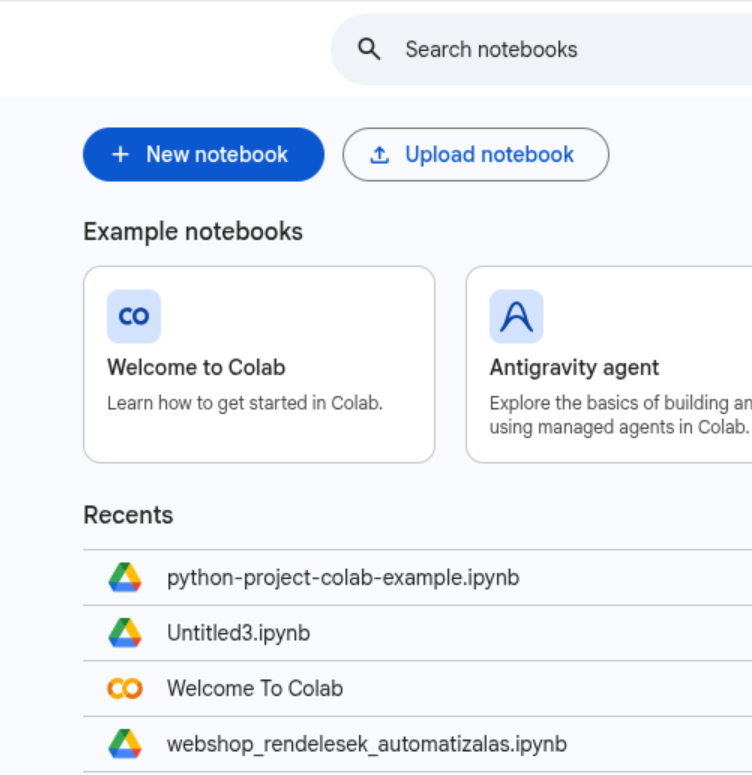
1. Nyisd meg a Google Colabot
Nyisd meg a Google Colab oldalát a böngésződben 👉 https://colab.research.google.com , majd jelentkezz be a Google-fiókoddal. Ha már használsz Gmailt vagy Google Drive-ot, ugyanazzal a fiókkal beléphetsz.
2. Hozz létre egy új notebookot
Belépés után válaszd az új notebook létrehozását (New notebook). A notebook egy olyan dokumentum, amelyben egymás alatt különböző cellákban dolgozhatsz. Az új notebook megnyitása után rögtön elkezdheted a Python-kód írását.
3. Írd meg az első Python kódodat
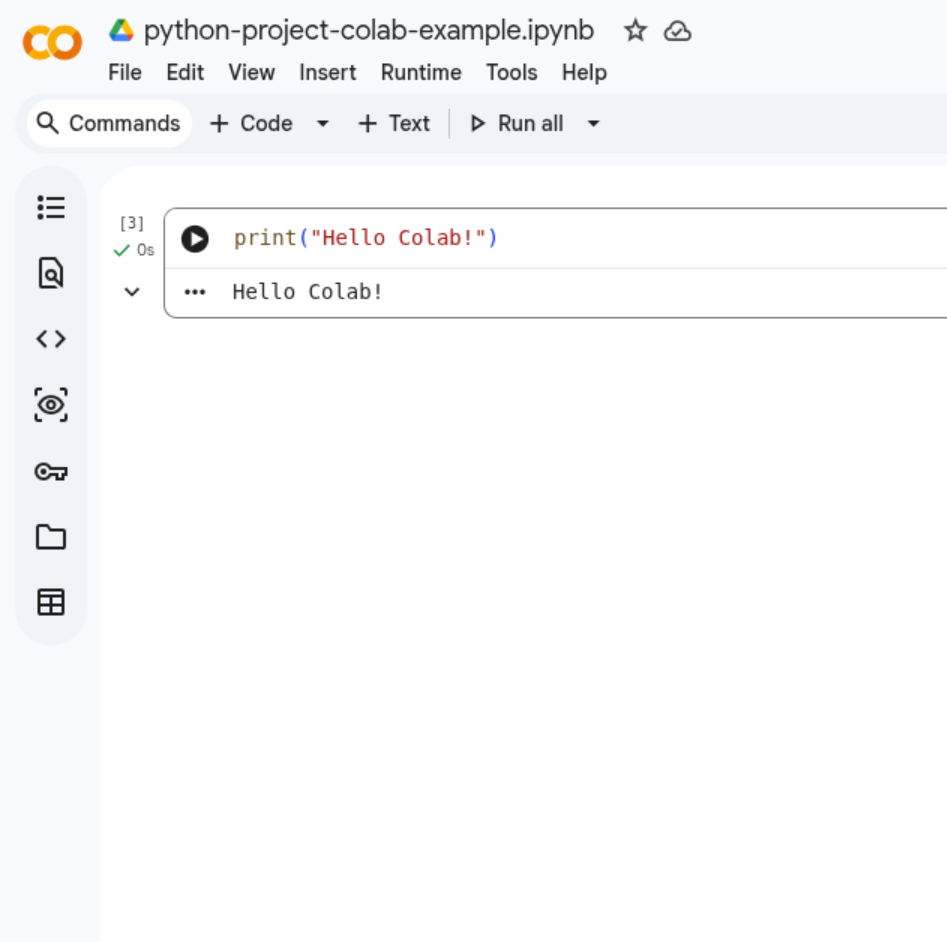
print("Hello Colab!")
Ha lefuttatod, rögtön megjelenik az eredmény a cella alatt:
Hello Colab!
A kód futtatásához kattints a cella bal oldalán található lejátszás (► Play) gombra, vagy használd a Shift + Enter billentyűkombinációt. Az eredmény közvetlenül a cella alatt jelenik meg.
4. Nem kell külön mentened – a Colab automatikusan ment
A Google Colab a notebook módosításait automatikusan menti a Google Drive -ba, ezért munka közben nem kell külön a Mentés gombbal foglalkoznod.
Amikor legközelebb megnyitod a Google Colabot, egyszerűen nyisd meg újra a korábbi notebookot, és ott folytathatod a munkát, ahol abbahagytad.
A notebookot másokkal is megoszthatod, hasonlóan egy Google Dokumentumhoz.
Kódcellák és szövegcellák a Google Colabban
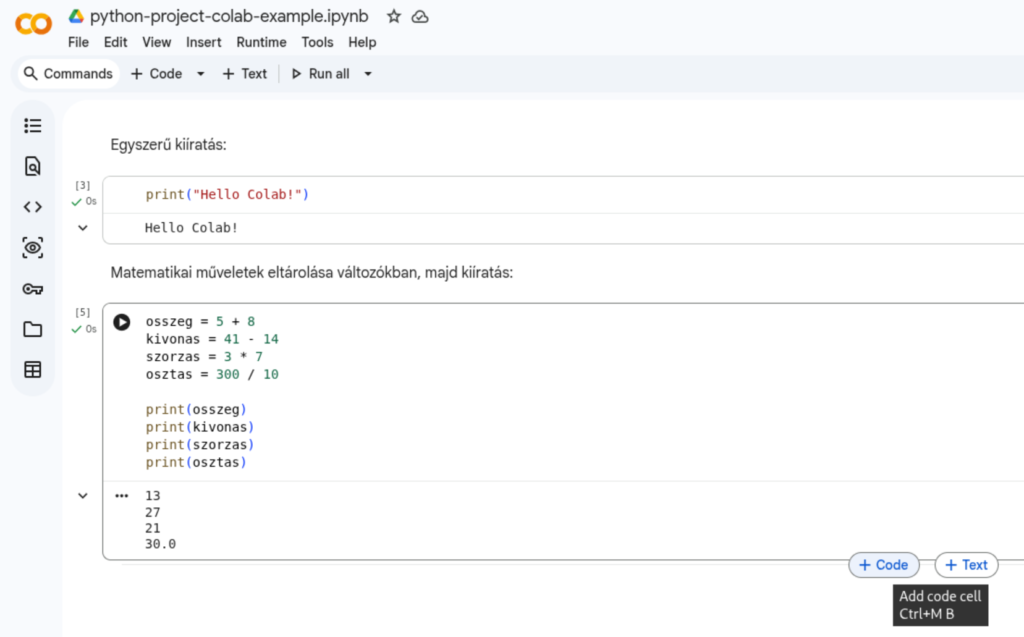
A notebook két fő részből áll:
A Google Colab-ban lehetőség van külön kód- és szövegblokkok létrehozására, amelynek nagy jelentősége van a programozás során.
- Kódcellák ( + Code ): ide kerül a Python-kód. Minden kódcella külön egységként kezelhető, ezért egy hosszabb programot több kisebb részre bonthatsz. Ez megkönnyíti a tesztelést és a hibakeresést.
- Szövegcellák ( + Text ): magyarázatokat, címeket, jegyzeteket és formázott szöveget írhatsz bele. Így a notebook nemcsak kódot, hanem jól követhető dokumentációt is tartalmazhat.
Fájl feltöltése Google Colabba
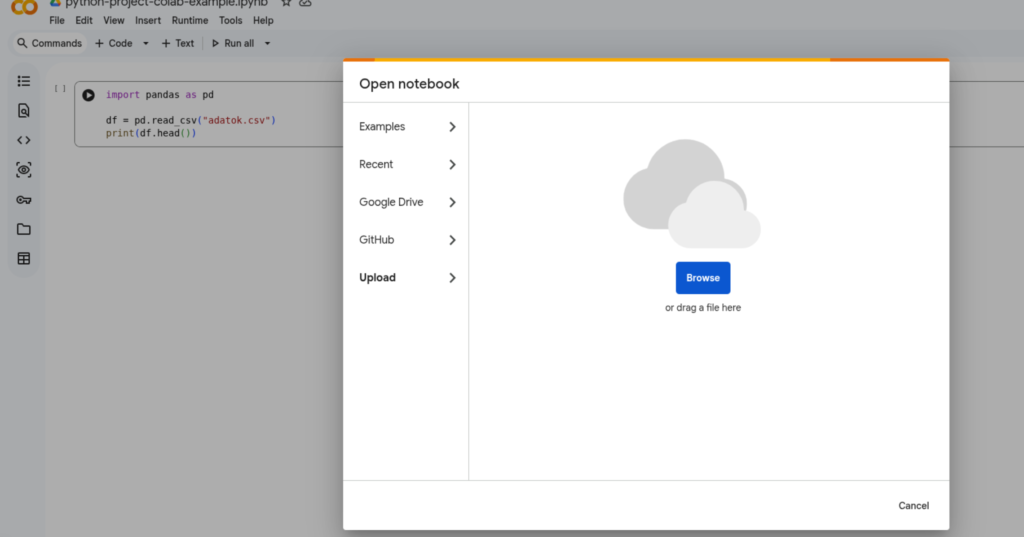
A Google Colabban saját fájlokkal is dolgozhatsz, például CSV-, TXT-, Excel- vagy képfájlokkal. Ez különösen hasznos adatelemzésnél, amikor nem csak kézzel megadott adatokkal szeretnél dolgozni.
Fájl feltöltéséhez nyisd meg a bal oldali oldalsávban a Fájlok panelt, majd kattints a feltöltés ikonra. Ezután válaszd ki a számítógépedről a használni kívánt fájlt.
Fontos, hogy a Colab ideiglenes futtatási környezetet használ. Ha a munkamenet megszakad vagy újraindul, a közvetlenül feltöltött fájlok elveszhetnek. Ha tartósan szeretnéd elérni őket, érdemes a Google Drive-ot használni.
					import pandas as pd

df = pd.read_csv("adatok.csv")
print(df.head())
Ebben a példában az adatok.csv fájlt a Pandas könyvtárral olvassuk be, majd megjelenítjük az első néhány sort.
Python könyvtárak telepítése a Colabban
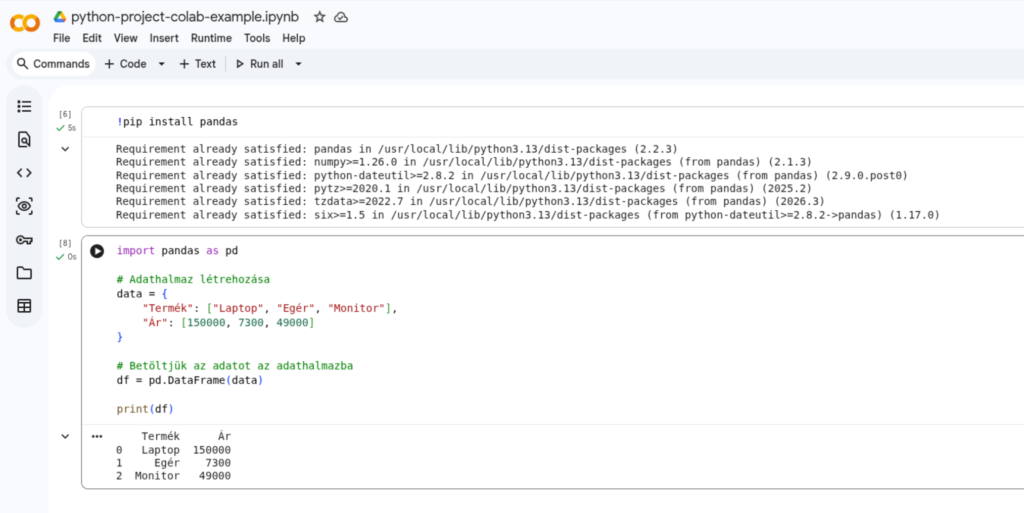
A Colab számos Python-könyvtárat eleve tartalmaz, de ha egy további csomagra van szükséged, pip paranccsal néhány másodperc alatt telepítheted.
!pip install csomag_neve
A ! jelzi, hogy ez egy terminálparancs, amit a Colab enged futtatni. Ezt elég egyszer lefuttatni, és utána már használhatod a könyvtárat.
Előnyök és hátrányok röviden
✅ Előnyök:
- Ingyenes és bárhonnan elérhető.
- Nem kell telepítéssel bajlódni.
- Könnyű megosztani másokkal.
- GPU támogatás is van (gépi tanulásnál hasznos).
⚠️ Hátrányok:
- Internetkapcsolat kell hozzá.
- Ha hosszú ideig nem használod, a futtatás megszakadhat.
- Asztali grafikus alkalmazások fejlesztésére és futtatására a Colab nem ideális; ezekhez jobb egy helyi környezet, például PyCharm vagy VS Code.
Összefoglalás
A Google Colab az egyik legegyszerűbb módja annak, hogy kezdőként kipróbáld a Pythont. Nem kell telepítéssel és fejlesztői környezet beállításával kezdened: megnyitod a böngészőben, létrehozol egy notebookot, és már írhatod is a kódot. Később, amikor nagyobb projekteket szeretnél készíteni, érdemes lehet áttérni egy helyi fejlesztői környezetre, például PyCharmra vagy Visual Studio Code-ra.

Mészáros Csaba
Alapító · Python Project
„Pythonban gondolkodni – lépésről lépésre.”
Most kezded a Pythont?
Most már tudod, mi a Google Colab, hogyan indíthatsz benne notebookot, és hogyan futtathatsz Python kódot közvetlenül a böngészőből.
Ha szeretnéd:
- lépésről lépésre megtanulni a Python alapjait,
- gyakorlati példákon keresztül fejlődni,
- és eljutni az első saját programjaidig,
akkor innen érdemes továbbmenned.