A PyCharm telepítése és beállítása
Alcím
Bekezdés cím
A PyCharm az egyik legnépszerűbb Python-fejlesztő környezet (IDE), amit a JetBrains készített. Két változat érhető el:
- Community Edition (ingyenes) – teljesen elég kezdőknek.
- Professional Edition (fizetős) – extra funkciókkal, de erre most nincs szükség.
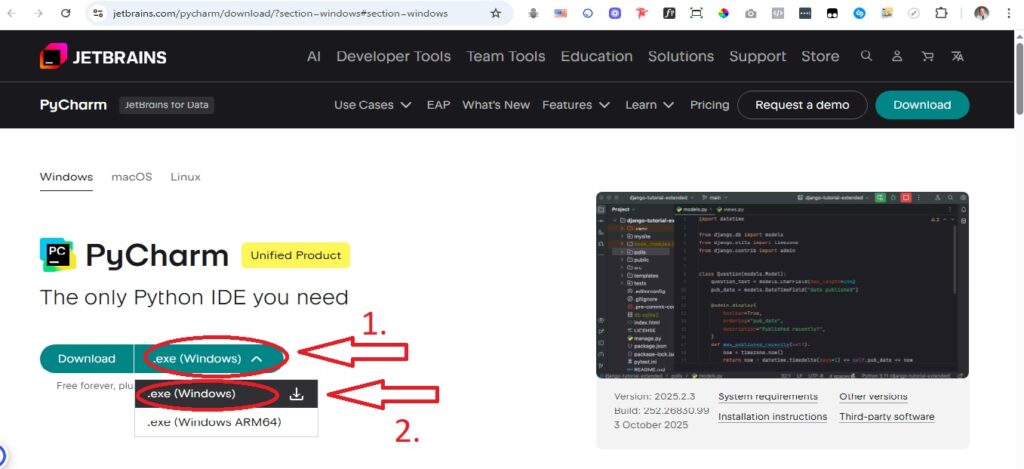
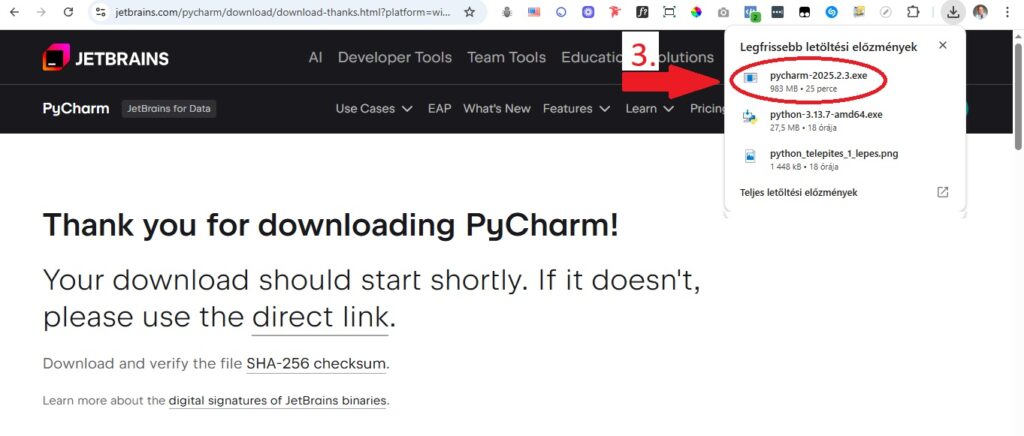
1. Letöltés
https://www.jetbrains.com/pycharm/download
Válaszd ki az ingyenes Community Edition-t, és töltsd le a rendszeredhez (Windows / Mac / Linux).
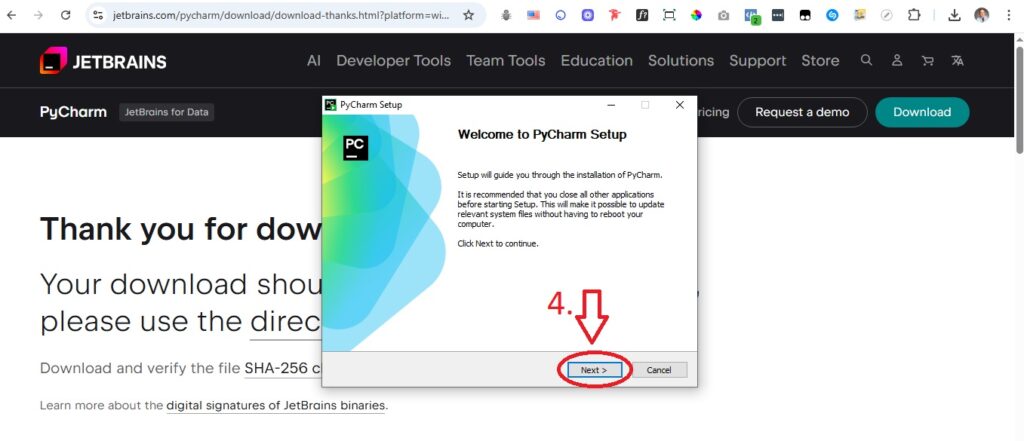
2. Telepítés (Windows példán)
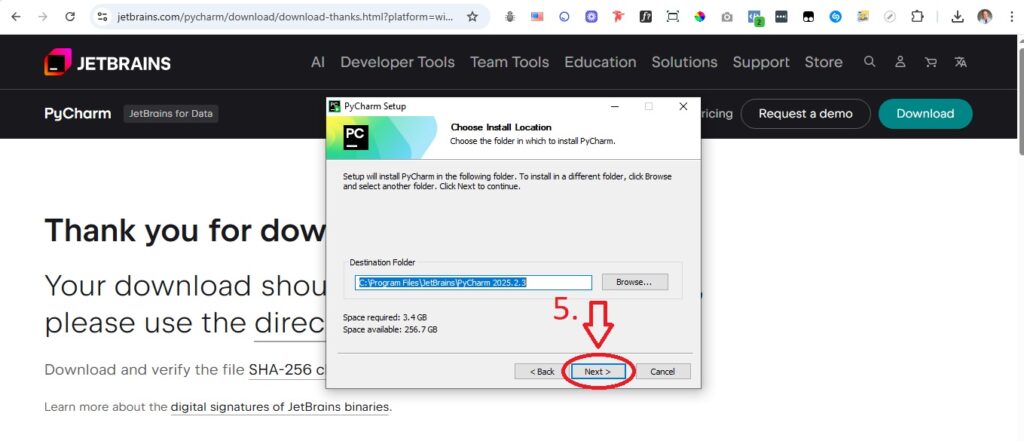
- Futtasd a telepítőt (pycharm-community-xxx.exe).
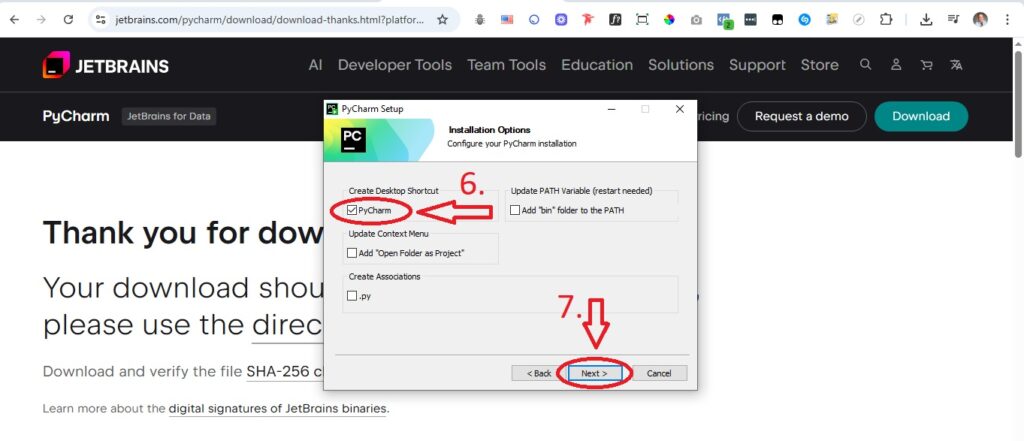
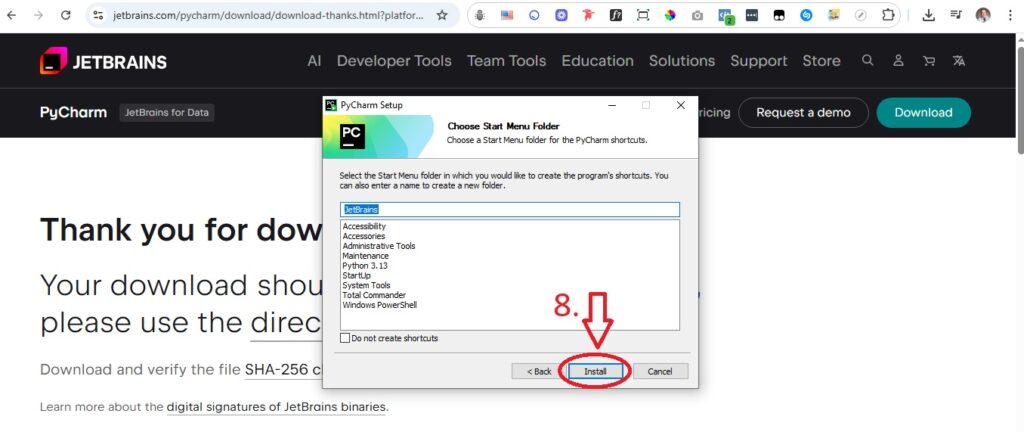
- A telepítő varázslóban hagyd a beállításokat alapértelmezetten, de érdemes bepipálni:
Add “Open Folder as Project” – így a jobb klikk menüből könnyen meg tudod nyitni projektként a mappákat.
Add to PATH (ha felajánlja).
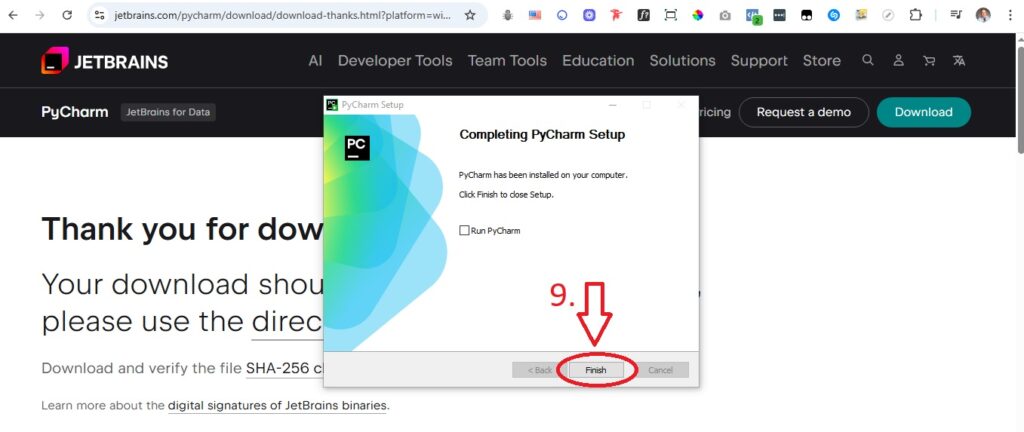
- Kattints az Install gombra.
3. Első indítás
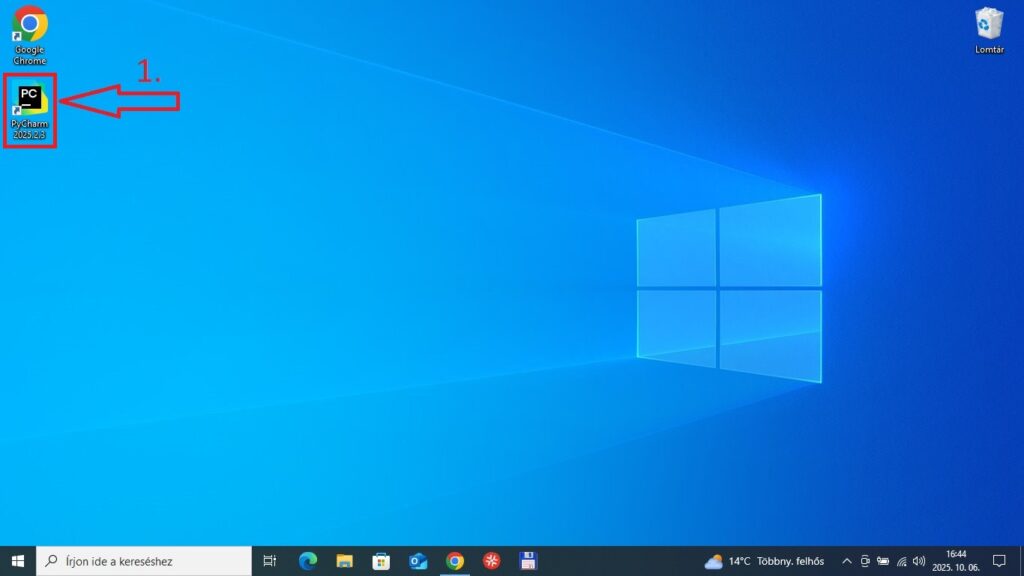
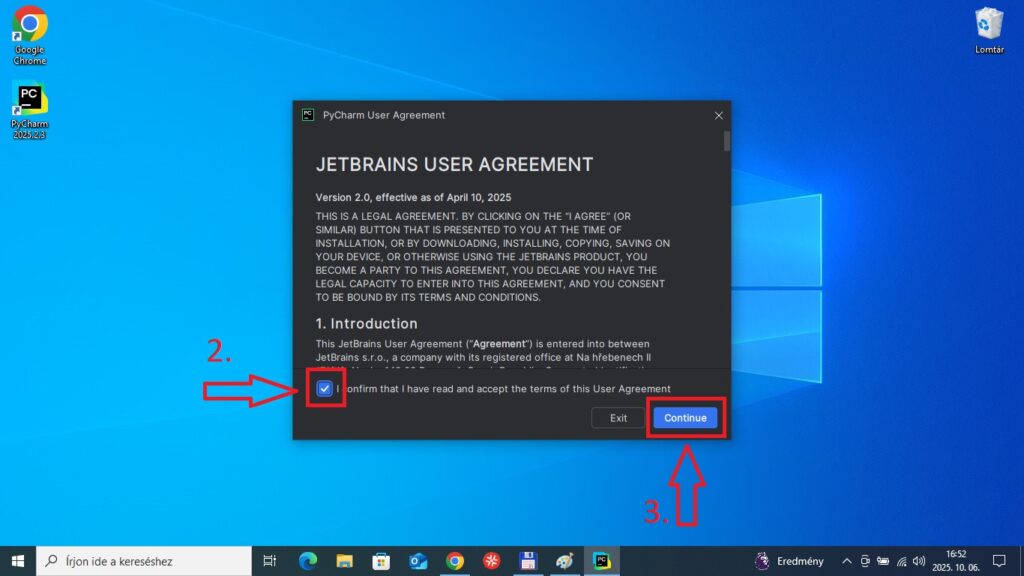
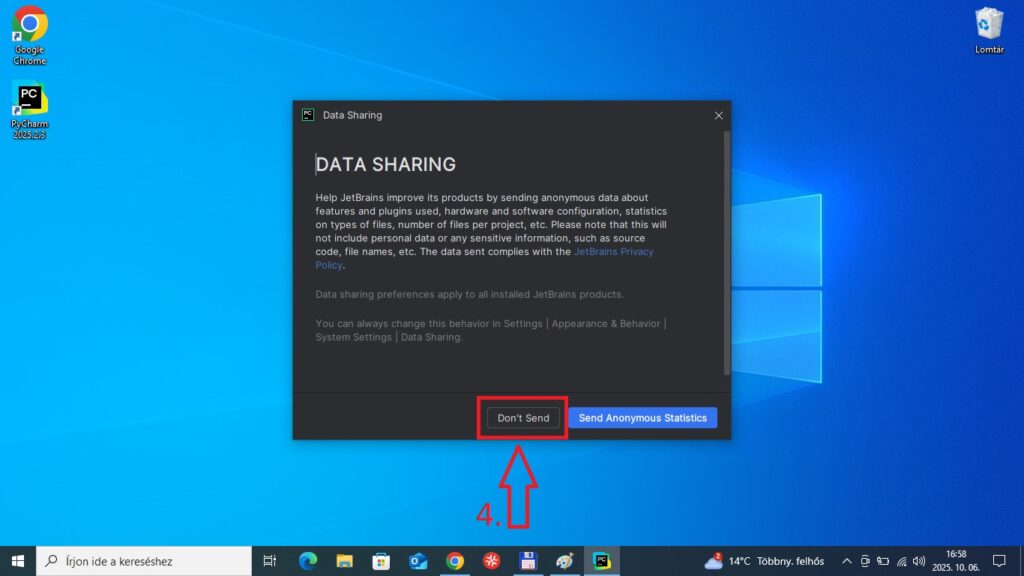
- Indítsd el a PyCharm-ot.
- Az első indításkor megkérdezi, hogy honnan importálja a beállításokat → válaszd a “Do not import settings”.
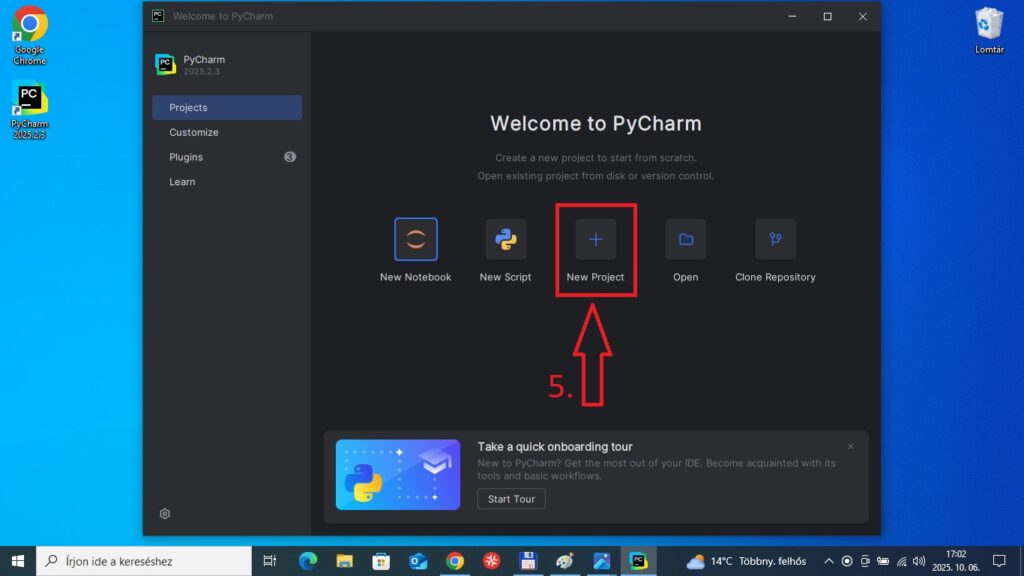
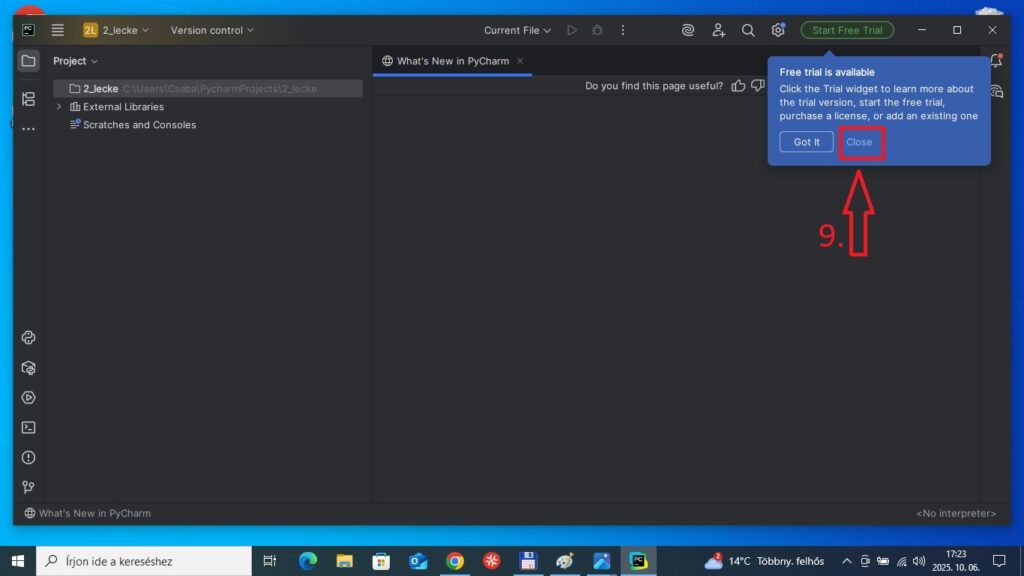
- Ezután megjelenik a kezdőképernyő.
4. Új projekt létrehozása
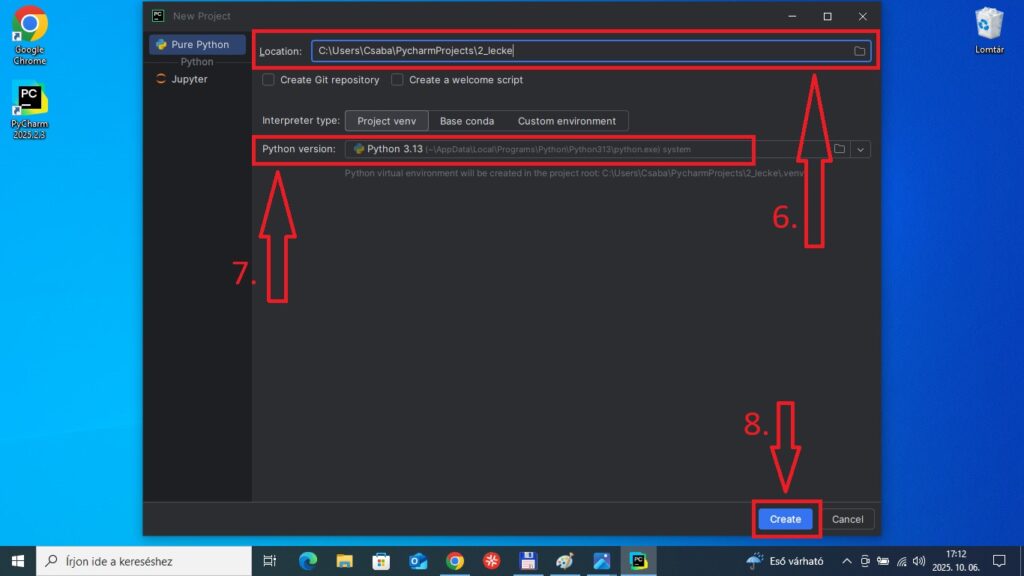
- Kattints: New Project.
- Adj neki egy nevet, pl.: chatgpt_asszisztens.
- Válaszd ki a Python verziót (ha telepítve van Python 3.12, automatikusan felismeri).
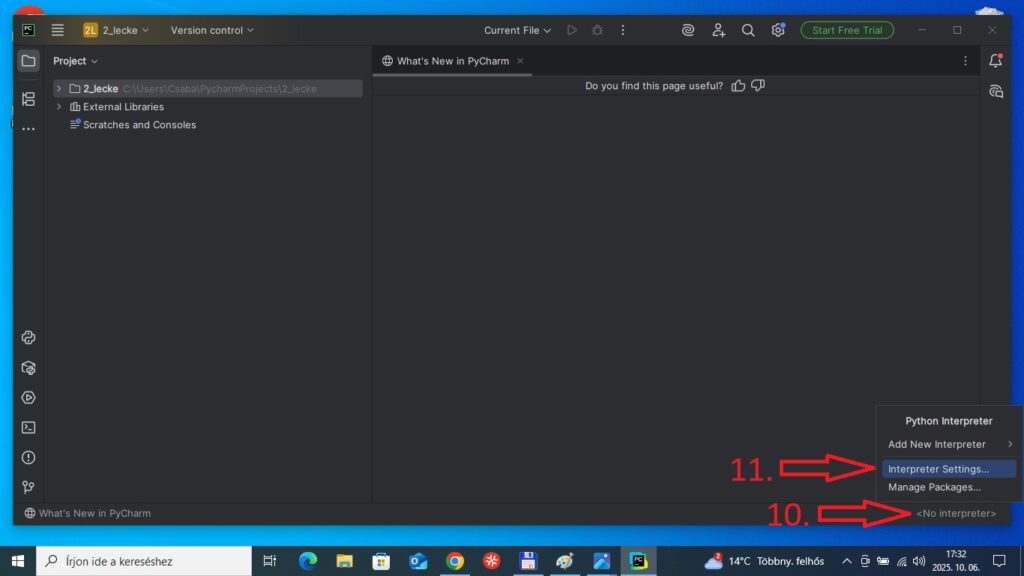
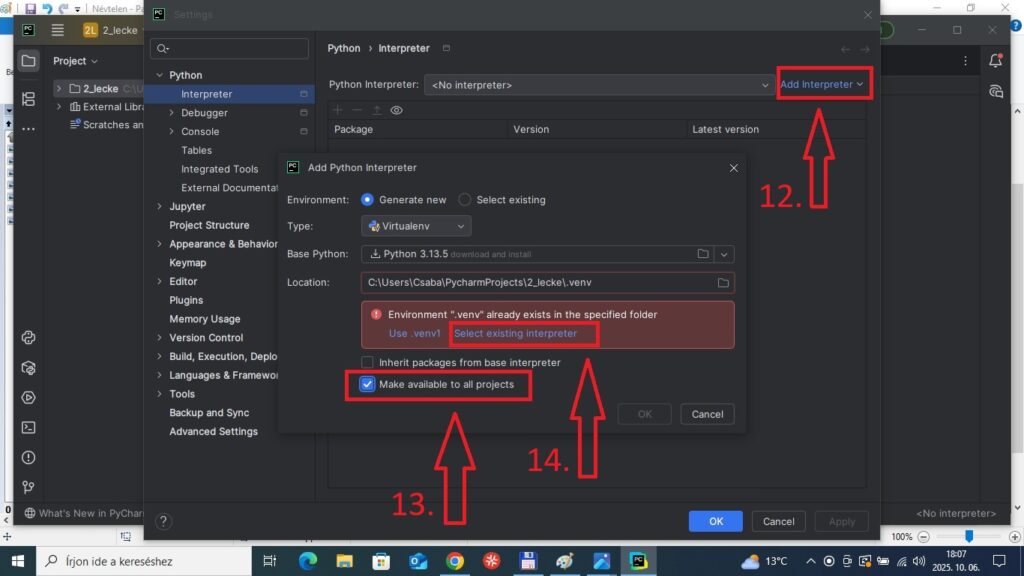
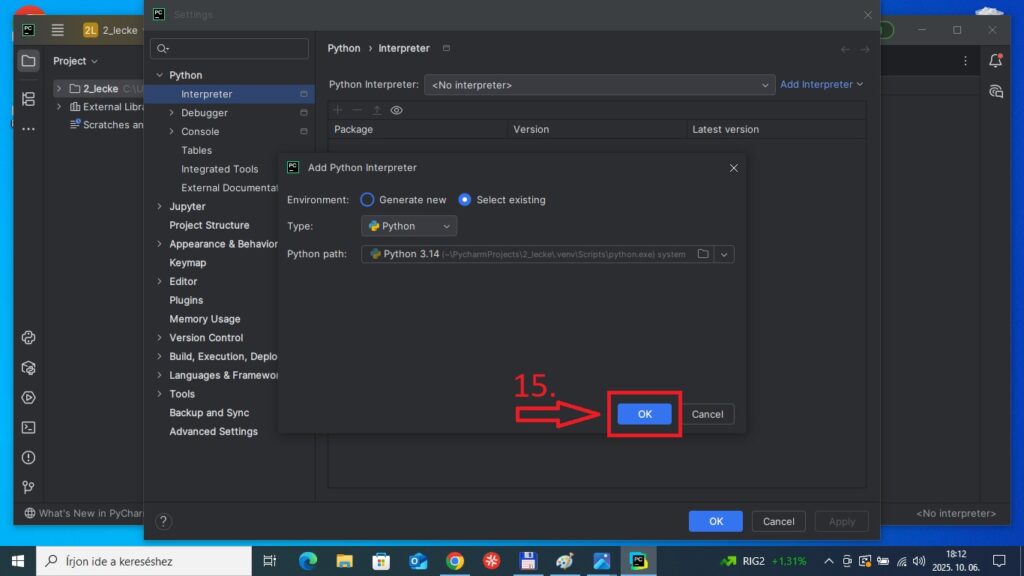
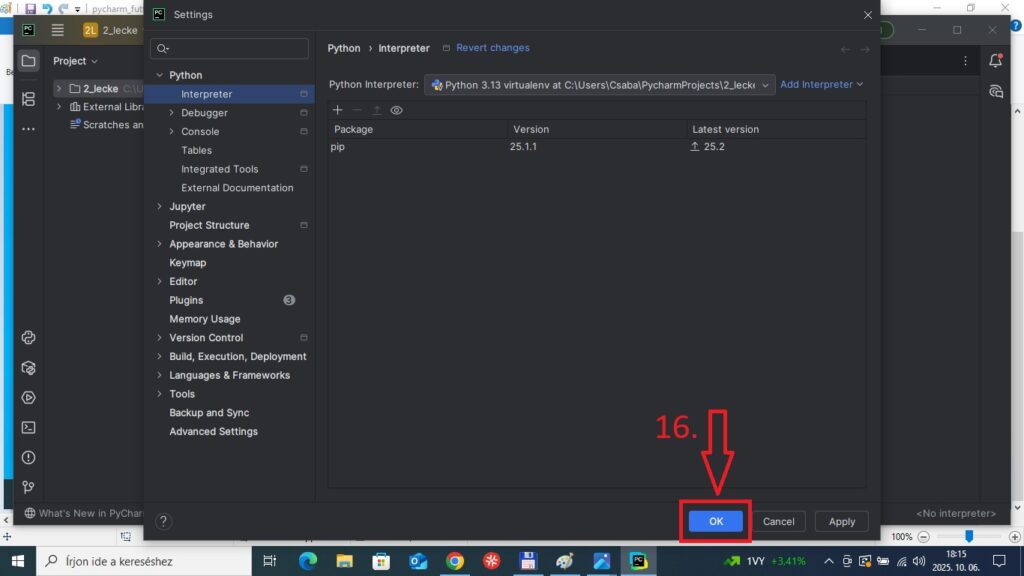
- Fontos: a PyCharm ilyenkor automatikusan létrehoz egy virtuális környezetet (venv), így minden projekt külön, tiszta környezetben fut. Ez megkönnyíti a könyvtárak kezelését.
5. Első Python fájl
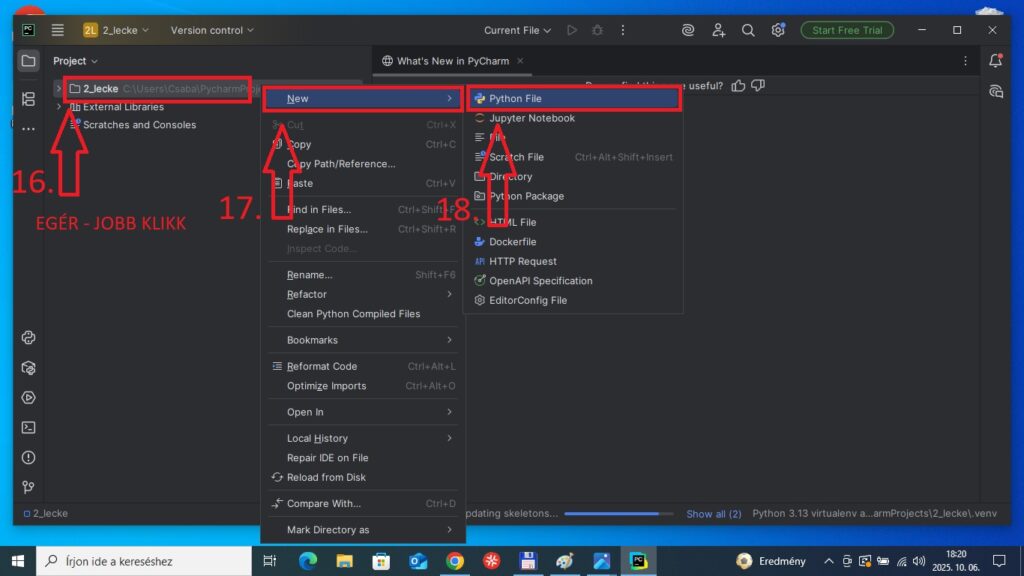
- Jobb klikk a projekt mappán → New → Python File.
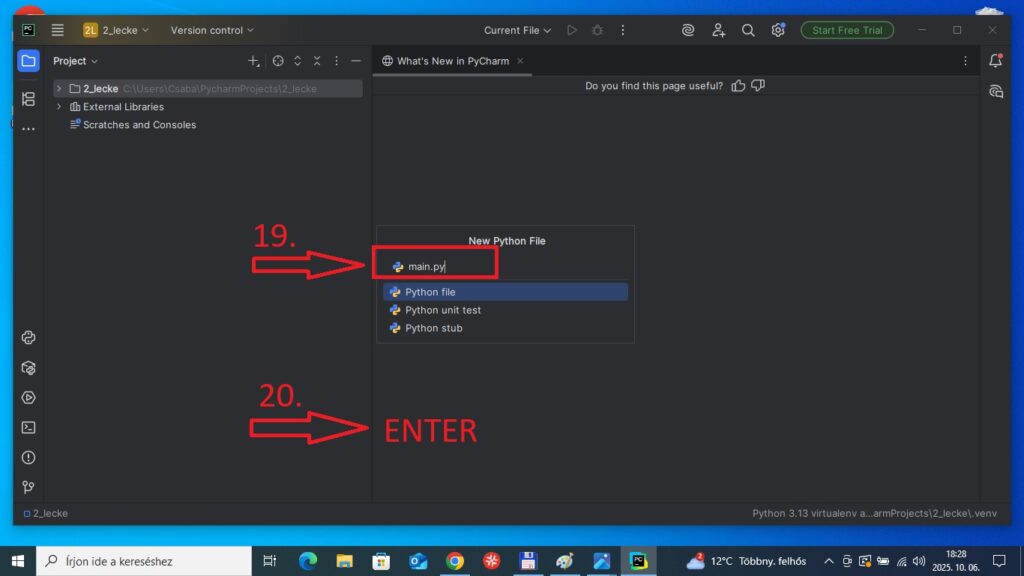
- Nevezd el mondjuk: hello.py.
Írd be:
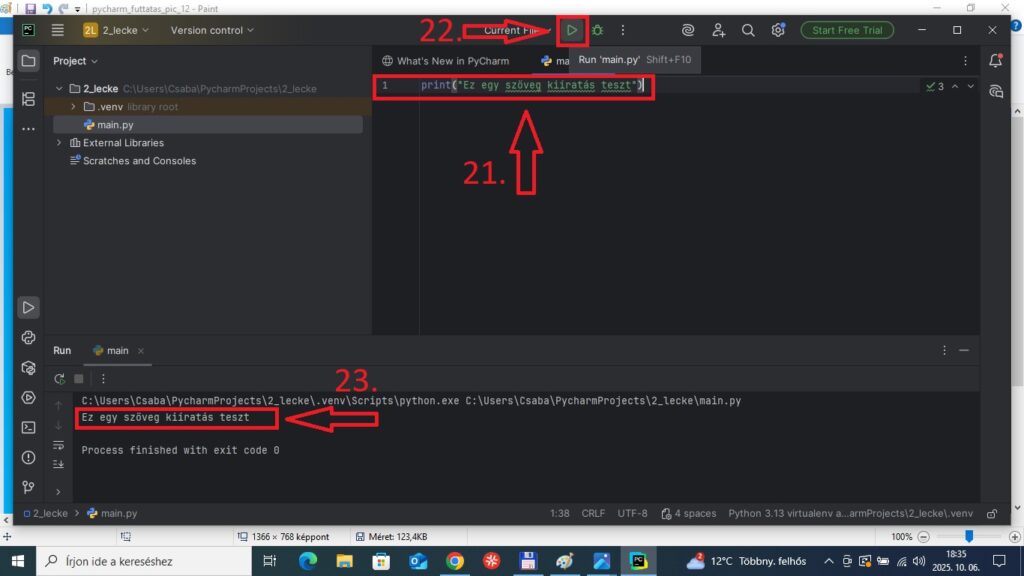
print("Szia, működik a Python!")
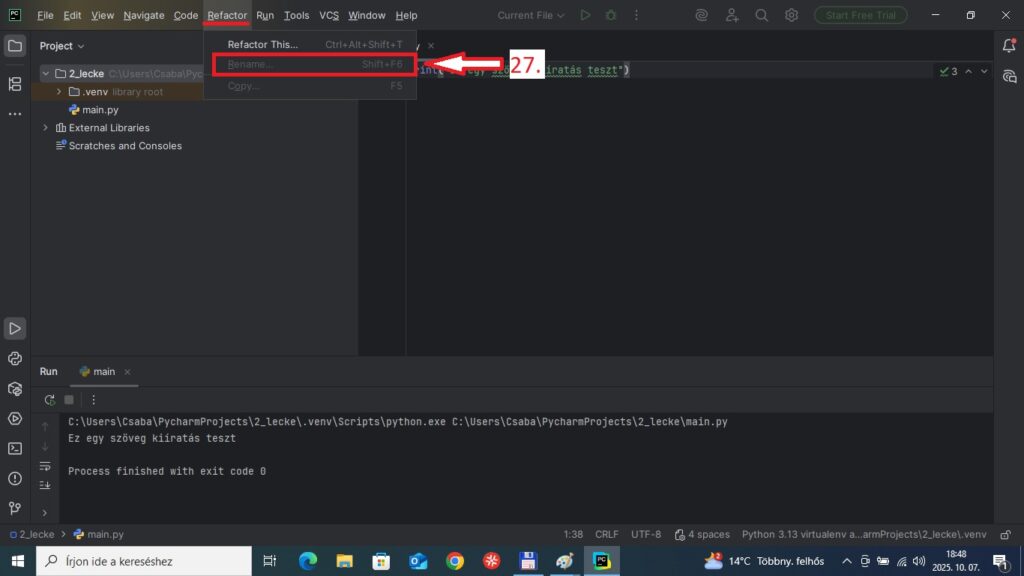
- Futtatás: jobb klikk a fájlon → Run ‘hello’.
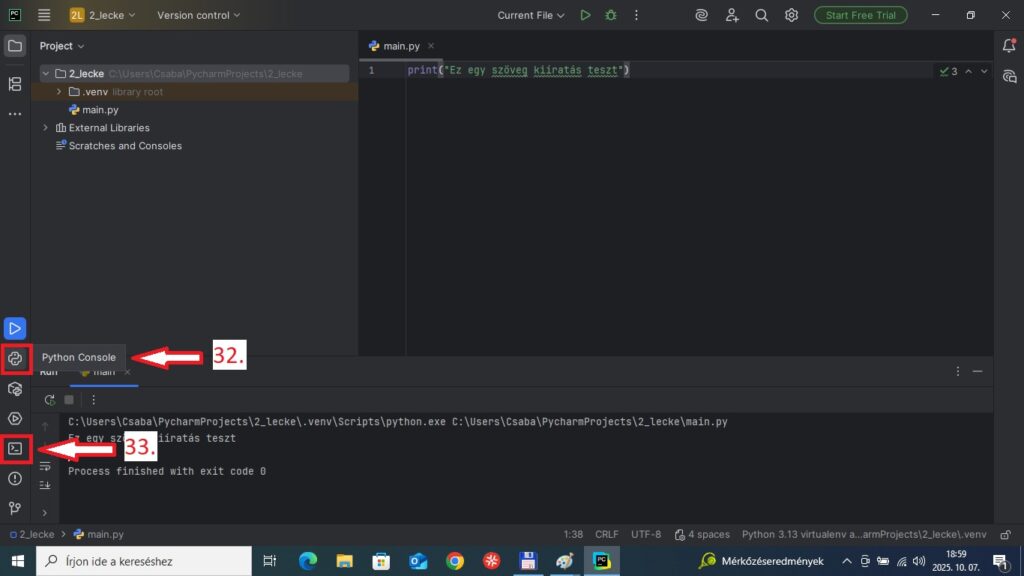
Az alsó ablakban látod az eredményt:
Szia, működik a Python!
Gratulálok 🎉 – most már be van állítva a fejlesztői környezeted, és készen állsz arra, hogy ChatGPT-asszisztenst építs benne!
VISSZAJELZÉS
Segítsd kérlek a munkánkat, hogy a jövőben még hasznosabb tartalmakat tudjunk készíteni és fejlődhessünk. A visszajelzés teljesen anonym, nincs szükség sem az e-mail címedre, sem a személyes adataidra. A kérdőív kitöltése csak 1 percet vesz igénybe.